
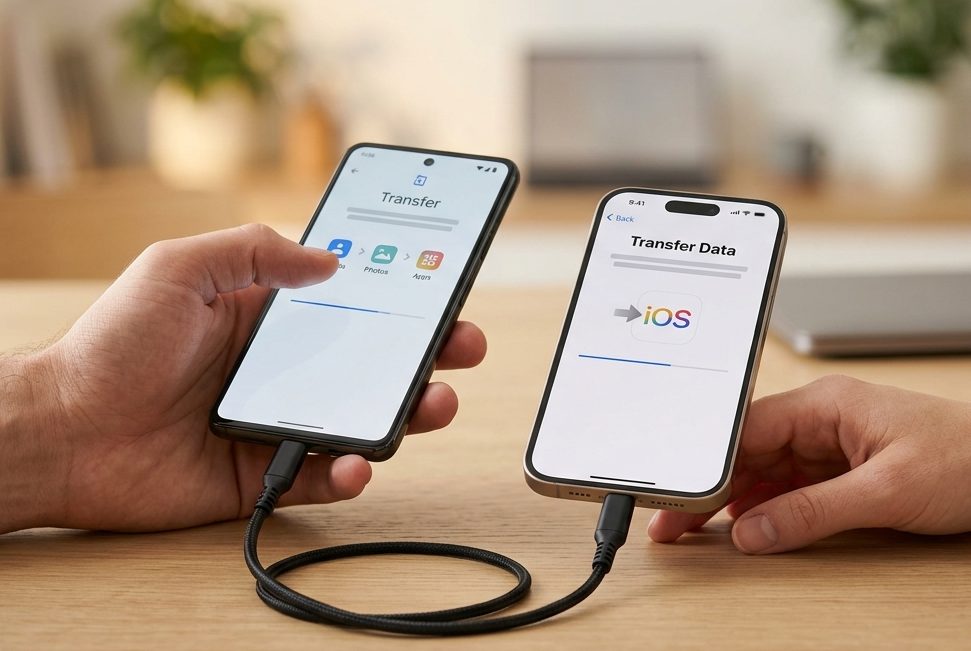
L’essentiel à retenir : la réussite de votre migration repose sur l’application Migrer vers iOS et une alimentation électrique constante. Ce processus automatise le transfert de vos contacts, messages et photos via un réseau Wi-Fi privé sécurisé. Un point crucial : assurez-vous que le volume de données Android ne dépasse pas la capacité de stockage de votre nouvel iPhone.
Le passage d’un écosystème à un autre représente une étape technique majeure, alors que des millions d’utilisateurs effectuent chaque année la transition vers l’environnement Apple. Pour réussir à transférer données Android vers iPhone sans perte, une préparation rigoureuse de vos terminaux et de votre réseau Wi-Fi est indispensable.
Une simple interruption de connexion ou un manque d’espace de stockage peut corrompre vos fichiers ou bloquer définitivement le processus de migration. Nous détaillons ici les procédures officielles et les méthodes alternatives pour sécuriser l’intégralité de vos contacts, photos et messages lors de ce changement de matériel.
Comment préparer le transfert de données Android vers iPhone ?
Le transfert Android vers iOS nécessite l’application Migrer vers iOS, une version Android 5.0 minimum et un iPhone non configuré. La migration couvre contacts, messages, photos et comptes WhatsApp via un réseau Wi-Fi privé sécurisé, garantissant l’intégrité des fichiers système et multimédias.
Pour réussir cette transition sans encombre, nous devons impérativement anticiper l’adéquation entre le volume de vos fichiers sources et la capacité réelle de votre nouvel appareil Apple.
Vérifier la compatibilité et l’espace de stockage
Comparez le poids total de votre galerie et de vos applications avec le stockage disponible sur l’iPhone. Un manque d’espace bloque net le processus. Vérifiez bien les réglages système.
Identifiez les vidéos lourdes ou les fichiers inutiles pour alléger la migration. Supprimez le superflu avant de commencer. Assurez-vous que votre Android tourne au moins sous la version 5.0. L’iPhone doit être neuf ou réinitialisé pour accepter le flux entrant.
La cohérence logicielle évite les erreurs. Gardez une marge de sécurité de quelques gigaoctets.
Installer l’application Migrer vers iOS sur Android
Ouvrez le Google Play Store sur votre ancien téléphone. Recherchez l’outil officiel conçu par Apple. Lancez le téléchargement puis ouvrez l’interface pour accepter les conditions générales d’utilisation obligatoires.
Validez les accès à la localisation et aux notifications. Sans ces autorisations, l’application ne pourra pas détecter l’iPhone.
Si le Store est inaccessible, scannez le code QR présent sur l’écran de configuration Apple. Cela vous dirigera vers le lien direct. Préparez-vous à saisir le code de jumelage bientôt.
- Lien Google Play Store
- Autorisations de localisation
- Accès aux fichiers multimédias
- Autorisation des SMS
Préparer l’infrastructure réseau et l’alimentation
Branchez vos deux terminaux sur secteur. Une coupure de batterie corrompt les données transférées. C’est une sécurité indispensable pour les gros volumes de photos ou de vidéos accumulées.
Activez le Wi-Fi sur l’Android. Désactivez les options de basculement automatique vers la 4G ou la 5G. Ces micro-coupures interrompent la liaison privée entre les appareils. Posez les deux smartphones l’un à côté de l’autre sur une table stable.
Évitez les interférences d’autres ondes. Le signal doit rester constant et puissant.
3 étapes pour réussir la migration automatique
Une fois le matériel prêt, il faut initier le dialogue logiciel entre les deux écosystèmes concurrents.
Lancer la configuration sur le nouvel iPhone
Allumez votre iPhone et suivez les étapes de langue. Progressez jusqu’à l’écran nommé Apps et données. C’est ici que tout se joue pour récupérer vos anciens fichiers personnels.
Choisissez précisément l’option Migrer des données depuis Android. Un code à six ou dix chiffres s’affichera alors.
Gardez ce code bien en vue. Ne verrouillez pas l’écran de l’iPhone. L’appareil crée maintenant un point d’accès Wi-Fi temporaire pour accueillir la connexion de votre ancien smartphone.
Établir la connexion sécurisée entre les appareils
Saisissez le code affiché par l’iPhone sur votre Android. Attendez que le message de connexion apparaisse. Acceptez de rejoindre le réseau Wi-Fi local généré par le terminal Apple.
La stabilité de la connexion Wi-Fi directe entre les deux appareils est le facteur numéro un de réussite du transfert de vos données.
L’écran de sélection des données doit s’afficher sur l’ancien téléphone. Maintenez l’application Migrer vers iOS au premier plan. Ne répondez à aucun message durant cette phase de synchronisation. Une simple notification pourrait faire échouer le jumelage en cours.
La liaison est désormais active. Les deux systèmes communiquent de manière cryptée.
Sélectionner et transférer les contenus prioritaires
Cochez les catégories que vous souhaitez conserver absolument. Les contacts, l’historique des messages et les photos sont essentiels. N’oubliez pas de sélectionner votre compte WhatsApp pour garder vos discussions.
Appuyez sur Continuer pour lancer l’envoi des fichiers. Surveillez la barre de progression sur l’iPhone uniquement. L’Android peut indiquer que le processus est fini alors que le traitement continue. Laissez les appareils tranquilles jusqu’au message de réussite finale.
Ne touchez à rien. Toute manipulation interromprait le flux binaire.
@jeremydufourtk 📱💬 Passez facilement de Android à iPhone avec votre historique WhatsApp intact ! 🚀 🔹 Transférez vos conversations en toute sécurité grâce à l’outil officiel « Migrer vers iOS ». 🔹 Sauvegardez tout : messages, photos, vidéos et mémos vocaux. 🔹 Étapes simples : 1️⃣ Téléchargez l’app « Migrer vers iOS » sur votre Android. 2️⃣ Suivez les instructions pour connecter les deux appareils. 3️⃣ WhatsApp se synchronise automatiquement sur votre nouvel iPhone ! 👉 Fini les galères, démarrez sur votre iPhone sans rien perdre. ✨ #WhatsApp #android #SwitchToiPhone #AstuceTech #iPhoneTips #iphone16 #iphone #tech #smartphone #apple ♬ Beat – beaty
Comment synchroniser manuellement vos fichiers et comptes ?
Certains éléments échappent parfois à l’automatisme et demandent une intervention ciblée pour une intégration parfaite.
Paramétrer les comptes e-mails et calendriers
Allez dans les réglages de votre nouvel iPhone. Sélectionnez la rubrique Mail puis Comptes. Ajoutez vos services Gmail, Outlook ou Yahoo en saisissant simplement vos identifiants de connexion habituels.
Activez les curseurs pour les calendriers et les notes. Vos rendez-vous se synchroniseront instantanément via le cloud.
Vérifiez que vos contacts apparaissent bien dans l’application dédiée. Si certains manquent, assurez-vous que la synchronisation est active sur votre ancien compte Google. Le rapatriement se fait en arrière-plan.
Gérer les photos et vidéos via le cloud
Pour les bibliothèques multimédias massives, utilisez Google Photos ou iCloud. Ces services gèrent mieux les volumes importants que le transfert direct. Installez l’application correspondante sur l’iPhone pour synchroniser.
Téléchargez manuellement les albums spécifiques restés sur l’ancien stockage. Si le Wi-Fi est trop lent, utilisez un ordinateur comme intermédiaire. Branchez l’iPhone en USB-C pour copier les fichiers volumineux. Cette méthode filaire reste la plus rapide pour les vidéos 4K.
Vos souvenirs sont précieux. Multipliez les sauvegardes pour éviter toute perte.
| Méthode | Vitesse | Avantages | Inconvénients |
|---|---|---|---|
| Migrer vers iOS | Moyenne | Automatique et complet | Risque de coupure Wi-Fi |
| Google Photos | Variable | Gestion cloud intelligente | Dépend du débit internet |
| Transfert par ordinateur | Rapide | Idéal pour fichiers 4K | Nécessite un câble et un PC |
Transférer les documents et fichiers PDF spécifiques
Déplacez vos PDF importants vers Google Drive ou Dropbox. Ces espaces de stockage en ligne facilitent la transition. Vous retrouverez vos documents professionnels directement dans l’application Fichiers d’iOS.
Récupérez vos mémos vocaux et vos sonneries personnalisées via un transfert manuel. Ces fichiers ne sont pas toujours inclus dans la migration automatique. Utilisez un service de transfert temporaire.
Organisez vos dossiers par thématiques pour ne rien perdre. L’écosystème Apple centralise tout efficacement une fois l’importation terminée.
Solutions pratiques pour les erreurs de transfert fréquentes
Malgré toutes les précautions, des bugs techniques peuvent survenir et bloquer votre progression.
Réinitialiser l’iPhone pour une nouvelle tentative
Si votre iPhone est déjà configuré, vous devez l’effacer complètement. Allez dans Réglages, Général, puis Transférer ou réinitialiser. Sélectionnez Effacer contenu et réglages pour revenir au menu de bienvenue.
Relancez la procédure depuis le début. Ne configurez surtout pas votre identifiant Apple avant la fin du transfert. Cette étape peut créer des conflits de synchronisation inutiles. Attendez que toutes vos données Android soient bien arrivées sur le nouveau terminal.
Débloquer le code de jumelage et les erreurs Wi-Fi
Redémarrez les deux smartphones si le code de sécurité ne s’affiche pas. Ce simple geste vide le cache et relance les protocoles. Vérifiez que le Wi-Fi est bien actif.
Désactivez les données mobiles sur l’ancien téléphone. Cela force l’appareil à utiliser uniquement la liaison sans fil locale. Supprimez aussi les anciens réglages réseau enregistrés pour éviter les interférences.
La connexion doit être exclusive. Aucun autre appareil ne doit interférer.
Finaliser l’installation des applications et de l’eSIM
Téléchargez les équivalents gratuits de vos applications depuis l’App Store. La migration identifie vos anciens logiciels mais ne les installe pas tous. Connectez-vous à vos comptes pour retrouver vos réglages.
La migration des applications n’est jamais totale : prenez le temps de vérifier manuellement chaque service bancaire ou de santé pour garantir votre accès.
Activez votre numéro de téléphone via la configuration eSIM. Suivez les instructions de votre opérateur dans les réglages Cellulaire. C’est une étape clé pour recevoir vos appels et SMS.
Vérifiez enfin l’intégrité de vos historiques de messagerie. Vos conversations WhatsApp doivent être complètes et lisibles sur l’iPhone.

