
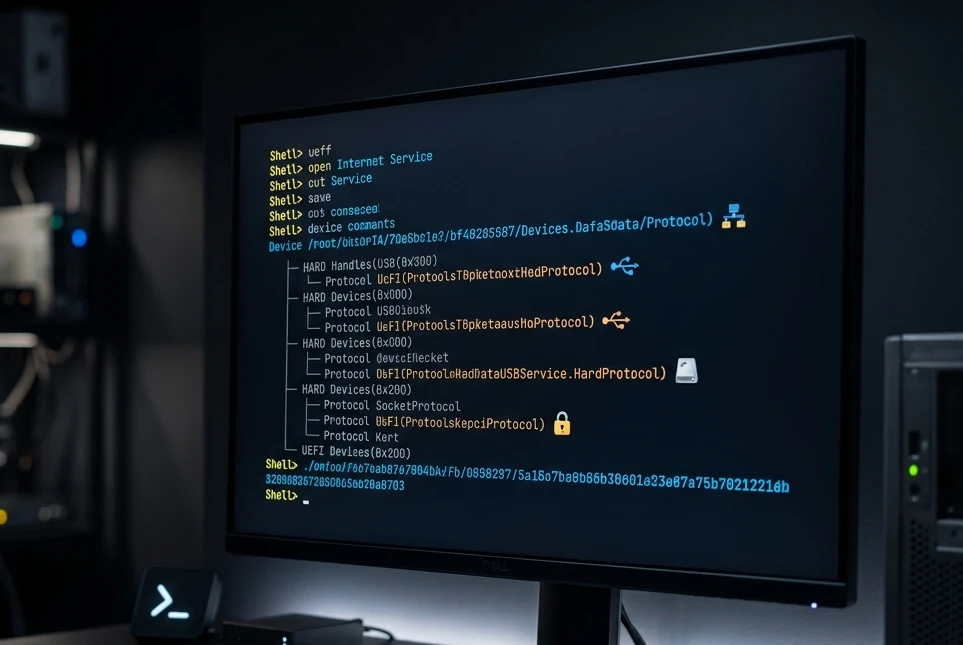
L’essentiel à retenir : l’UEFI Shell est un interpréteur de commandes interactif permettant de gérer le matériel et le firmware avant le démarrage du système d’exploitation. Cet environnement est crucial pour diagnostiquer des composants via les commandes pci ou memmap et effectuer des mises à jour de micrologiciel. L’utilisation du système de fichiers FAT32 est obligatoire pour garantir la détection des outils de maintenance.
L’environnement UEFI Shell permet un accès direct au micrologiciel avant même l’initialisation du système d’exploitation. Mais comment réagir lorsque votre machine démarre systématiquement sur cette interface de commande au lieu de lancer Windows ou Linux ? Ce phénomène indique généralement que le micrologiciel ne parvient pas à localiser de partition d’amorçage valide sur vos unités de stockage.
Nous vous proposons d’explorer les fonctionnalités de cet interpréteur pour diagnostiquer votre matériel et restaurer la séquence de démarrage. Ce guide détaille les commandes essentielles et les procédures de configuration pour reprendre le contrôle de votre système.
Comprendre l’utilité de l’UEFI Shell pour votre système
L’UEFI Shell est un interpréteur de commandes en pré-amorçage permettant la maintenance matérielle, le flashage de firmware et la gestion des partitions FAT32. Son accès s’effectue via le micrologiciel ou une clé USB structurée. Cette interface joue un rôle de diagnostic bien plus profond qu’un simple gestionnaire de démarrage classique.
Distinction entre chargeur de démarrage et environnement shell
Le bootloader, tel que loader.efi, a pour mission unique de lancer votre système d’exploitation. À l’inverse, l’UEFI Shell agit comme une console interactive autonome et puissante.
Vous évoluez ici dans un environnement de pré-amorçage complet. Cela vous permet d’interagir directement avec les composants matériels sans solliciter les pilotes complexes du système d’exploitation.
Cette distinction technique est fondamentale pour votre dépannage. Le shell demeure un outil indépendant du noyau logiciel.
Procédures d’accès via le micrologiciel ou un support externe
Pour activer cet outil, accédez d’abord aux paramètres de votre BIOS. Cherchez l’option « Launch EFI Shell » dans vos menus de démarrage habituels pour un accès natif.
Si l’option manque, préparez une clé USB en FAT32. Créez l’arborescence /EFI/BOOT/ et déposez-y le binaire shellx64.efi, indispensable pour assurer la détection par le micrologiciel.
L’UEFI Shell est l’ultime rempart pour diagnostiquer une machine dont le système d’exploitation refuse catégoriquement de s’initialiser.
5 commandes pour la navigation et la gestion des fichiers
Une fois l’interface chargée, vous devez apprendre à manipuler les volumes pour ne pas rester bloqué sur l’invite de commande.
Utilisation des commandes de base pour explorer les répertoires
Maîtrisez les commandes ls et cd pour explorer vos dossiers. La commande map liste les disques disponibles comme fs0 ou fs1. Tapez « fs0: » pour basculer sur votre premier volume.
Utilisez ensuite devtree pour visualiser l’arborescence matérielle. Cette commande permet de comprendre comment vos périphériques sont reliés au processeur.
- ls pour lister.
- cd pour naviguer.
- map pour mapper les disques.
Manipulation des données sur les partitions FAT32
Utilisez cp et rm pour copier ou supprimer des fichiers. Soyez prudents car aucune corbeille n’existe ici. La gestion s’effectue exclusivement sur des partitions formatées en FAT32, le standard EFI officiel.
Le UEFI Shell ne reconnaît pas nativement le NTFS ou l’EXT4. Vos scripts de maintenance doivent donc résider sur une partition compatible pour être exécutés.
Automatisation des processus avec le fichier startup.nsh
Le script startup.nsh s’exécute automatiquement dès l’ouverture du shell. Il permet d’automatiser des flashages de firmware ou des diagnostics sans intervention humaine répétée. C’est un outil de gain de temps redoutable.
Une simple ligne de commande dans ce fichier suffit. Vous pouvez ainsi lancer un outil spécifique dès le démarrage de la console.
Vous pouvez toutefois interrompre l’exécution automatique. Appuyez sur une touche durant le compte à rebours initial pour reprendre le contrôle manuel.
Comment exploiter les outils de diagnostic et de configuration ?
Au-delà des fichiers, le shell est une véritable station de diagnostic pour votre matériel avant même que Windows ne démarre.
Analyse du matériel via les commandes pci et memmap
Utilisez la commande pci pour lister les cartes d’extension. Cela vérifie si votre GPU ou votre carte réseau est bien détecté. C’est idéal pour isoler une panne matérielle.
Présentez memmap pour la cartographie mémoire. Cette commande affiche l’allocation de la RAM par le micrologiciel. Vous repérez ainsi les zones réservées ou défectueuses très facilement.
| Commande | Usage principal | Cible |
|---|---|---|
| pci | Inventaire bus | Périphériques |
| memmap | Analyse RAM | Cartographie |
| dmem | Lecture mémoire vive | Contenu brut |
Gestion des variables NVRAM et intégrité des binaires
Abordez la modification de la NVRAM. Les variables de démarrage y sont stockées. Vous pouvez modifier l’ordre de boot ou les options de sécurité directement via des commandes spécifiques.
Expliquez la validation SHA-256. Avant de lancer un binaire inconnu, vérifiez son empreinte numérique. Le Secure Boot peut bloquer l’exécution si le fichier n’est pas signé. C’est une protection contre les malwares.
Rappelez que toute modification en NVRAM est persistante. Agissez avec prudence pour ne pas bloquer l’accès futur à votre configuration système.
Procédures de résolution de problèmes et sortie de l’interface
Parfois, le shell s’invite sans prévenir, transformant un démarrage classique en un casse-tête technique qu’il faut résoudre.
Dépannage des démarrages forcés sur le shell
Analysez pourquoi l’ordinateur boot sur le shell. Souvent, le disque système n’est plus détecté. Le micrologiciel se rabat alors sur l’interface de commande par défaut.
Vérifiez l’ordre de démarrage dans le BIOS. Replacez « Windows Boot Manager » en première position. Si le disque est absent, vérifiez les branchements physiques de votre SSD.
Un démarrage inattendu sur l’UEFI Shell signale presque toujours une défaillance de la partition système ou une priorité de boot mal configurée.
Mise à jour du firmware et retour au système d’exploitation
Détaillez le flashage via fwupdate. Cette commande permet de mettre à jour le micrologiciel de vos composants. Assurez-vous d’avoir une alimentation stable durant l’opération. Un échec ici pourrait rendre votre matériel totalement inutilisable, soyez donc extrêmement vigilant.
Expliquez comment quitter proprement. Tapez simplement « exit » pour fermer la session. Si cela ne fonctionne pas, utilisez la commande « reset » pour redémarrer la machine et sortir de l’interface.
- Vérifier le fichier de mise à jour.
- Lancer fwupdate.
- Redémarrer via reset.
Maîtriser l’UEFI Shell vous offre un contrôle matériel direct, une gestion agile des partitions FAT32 et une automatisation via les scripts startup.nsh. Utilisez dès maintenant cet interpréteur pour diagnostiquer vos composants ou flasher vos firmwares en toute sécurité. Sécurisez durablement l’intégrité de votre système grâce à cette interface de pré-amorçage indispensable.

