L’essentiel à retenir : il est possible de débloquer un iPhone sans ordinateur dès iOS 15.2 via l’option « Effacer l’appareil » après plusieurs échecs. Cette manipulation réinitialise totalement le téléphone pour supprimer le code oublié, rendant l’accès possible mais effaçant toutes les données locales. Une connexion internet active et vos identifiants Apple sont indispensables pour réussir cette opération de secours.
Tu te retrouves bloqué devant ton écran car tu as oublié ton code ? Pas de panique, cet article t’explique comment déverrouiller un iphone quand on a oublié le code grâce aux méthodes officielles d’Apple, avec ou sans ordinateur. Tu vas découvrir des astuces simples pour reprendre la main sur ton appareil et sécuriser tes données comme un pro.
IPhone code oublié ? La solution directe sans ordi
Entrons directement dans le vif du sujet avec la méthode la plus simple, celle qui ne nécessite aucun matériel tiers.
Effacer l’appareil depuis l’écran de verrouillage
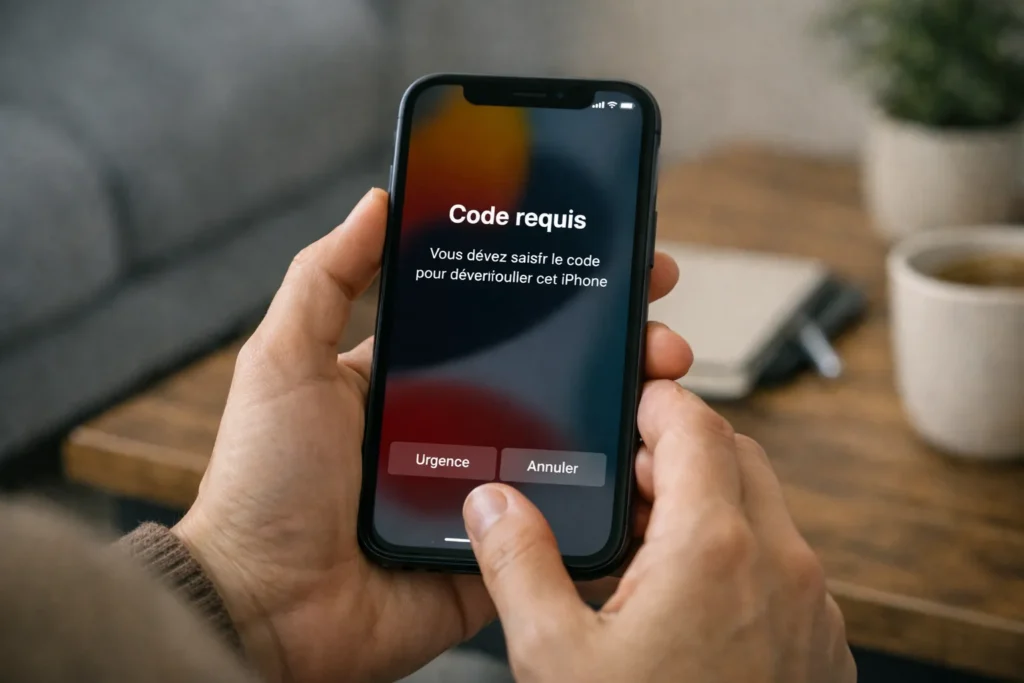
Depuis iOS 15.2, Apple propose la fonction « Effacer l’iPhone ». Cette option surgit après plusieurs tentatives de code erronées. Vous la verrez apparaître en bas de votre écran verrouillé.
Cliquez sur le bouton d’effacement pour valider. Saisissez ensuite le mot de passe de votre identifiant Apple. Cette étape authentifie l’action et lance immédiatement la réinitialisation complète de l’appareil.
Attention, cette manipulation est irréversible. Vos données locales sont supprimées. Vous pourrez alors définir un nouveau code d’accès.
Les prérequis pour que l’option de secours s’affiche
Une connexion internet active est absolument obligatoire ici. Votre iPhone doit capter le Wi-Fi ou le réseau cellulaire. Sans ce signal, le bouton magique restera invisible sur l’écran.
- Connexion réseau obligatoire
- Localiser mon iPhone
- Batterie suffisamment chargée
Méfiez-vous du redémarrage forcé. Si l’appareil s’éteint, il perd parfois sa connexion réseau. L’option de secours s’efface alors, vous obligeant à utiliser un ordinateur.
Utiliser le mode de récupération avec un Mac ou un PC
Si l’option directe ne s’affiche pas, il faut alors se tourner vers une méthode plus technique utilisant un ordinateur.
Éteindre et brancher l’appareil selon votre modèle
Il faut d’abord distinguer les iPhone récents avec Face ID des anciens modèles possédant un bouton principal. Les combinaisons de touches varient selon la génération. C’est une étape délicate mais nécessaire.
| Modèle d’iPhone | Bouton à maintenir | Action requise |
|---|---|---|
| iPhone 8 et plus | Bouton latéral | Maintenir lors de la connexion |
| iPhone 7 | Volume bas | Maintenir lors de la connexion |
| iPhone SE (1ère gén) | Bouton Home | Maintenir lors de la connexion |
| iPhone avec Face ID | Bouton latéral | Maintenir lors de la connexion |
L’écran affichera alors une icône d’ordinateur. Attention, vous n’avez que 15 minutes. Si le téléchargement traîne, l’iPhone quitte le mode automatiquement.
Lancer la restauration via le Finder ou iTunes
Cliquez sur « Restaurer » dans la fenêtre qui surgit sur votre écran. Ne vous trompez pas avec « Mettre à jour ». La restauration efface tout pour supprimer le code bloquant.
C’est un peu comme quand votre téléphone charge sans augmenter de batterie, on cherche une solution radicale. Ici, on repart de zéro pour retrouver l’accès.
Votre ordinateur va maintenant télécharger le logiciel système. Ce processus peut prendre du temps selon votre connexion internet.
Un échec arrive parfois. Vérifiez simplement votre câble USB ou changez de port sur l’ordinateur pour relancer la procédure.
@thomas_in_tech Code iPhone oublié, Comment le débloquer ? @Tenorshare_French #apple #iphone #iphonetricks #iphonetips #iphonetipsandtricks #tech #geek ♬ son original – Thomas in tech
Passer par iCloud et l’app Localiser pour un déblocage à distance
Une autre alternative existe si vous n’avez pas d’ordinateur sous la main mais possédez un autre appareil mobile.
Réinitialiser l’appareil depuis un autre terminal
Utilisez simplement le site iCloud.com ou l’application « Localiser » sur un iPad tiers. Connectez-vous avec vos identifiants Apple habituels. C’est une manipulation rapide pour régler le problème.
Sélectionnez l’iPhone verrouillé dans la liste des appareils affichés. Cliquez ensuite sur l’option « Effacer cet appareil ». Validez enfin la suppression définitive de toutes vos données personnelles.
L’effacement à distance via iCloud est l’arme ultime pour reprendre le contrôle d’un appareil dont le code est définitivement perdu.
Le rôle du verrouillage d’activation Apple
Comprenez bien que l’identifiant Apple reste le garant de votre sécurité. Même après un effacement complet, le système réclamera vos identifiants. C’est une barrière redoutable contre le vol.
Il est parfois utile de savoir si un proche accède à vos données, car la sécurité de votre compte Apple protège aussi votre vie privée.
Méfiez-vous surtout des logiciels miracles vendus sur le web. Aucun outil tiers non officiel ne peut contourner proprement ce verrouillage. Restez toujours sur les solutions Apple officielles.
Gérer l’après-blocage et sécuriser ses données futures
Une fois l’accès retrouvé, il est temps de penser à la protection de vos souvenirs et à la sécurité future.
Récupérer ses photos et contacts via une sauvegarde
Restaurer les données lors de la configuration initiale. Choisissez « Restaurer via iCloud » ou utilisez une sauvegarde iTunes. Vos photos et contacts réapparaîtront alors.
Que se passe-t-il sans sauvegarde ? Malheureusement, les données non synchronisées sont perdues. C’est une leçon difficile mais importante pour l’avenir.
Pour ne plus vous faire avoir, suivez ces quelques réflexes simples :
- Activer la sauvegarde iCloud nocturne
- Vérifier l’espace de stockage
- Synchroniser les photos régulièrement
Choisir un code mémorable et configurer la biométrie
Opter pour un code à six chiffres ou alphanumérique. C’est beaucoup plus robuste qu’un simple code à quatre chiffres. Choisissez quelque chose de mémorable mais complexe.
Configurer Face ID ou Touch ID immédiatement. La biométrie évite de taper le code trop souvent. Cela réduit drastiquement le risque d’oubli au quotidien. C’est un confort indispensable.
Utiliser un gestionnaire de mots de passe. Notez-y votre code de déverrouillage pour ne plus jamais être bloqué dehors.
Retenez bien : qu’il s’agisse de l’option directe sur iOS 15.2, du mode récupération ou d’iCloud, la réinitialisation efface tout pour vous redonner l’accès. Agissez vite pour restaurer votre sauvegarde et configurez enfin Face ID ou un code robuste. Reprenez dès maintenant le contrôle total de votre iPhone !