Temps de lecture estimé : 9 minutes
Points clés à retenir
- Montez d’un cran à la fois : DISM, SFC, mise à niveau sur place, réinitialisation.
- Lancez DISM avant SFC, en administrateur, et laissez SFC atteindre 100 %.
- La mise à niveau sur place garde fichiers et applications, pas la réinitialisation.
- F8 n’ouvre pas le mode sans échec par défaut : passez par WinRE.
- Sauvegardez vos données avant toute réparation.
Comment réparer Windows : l’ordre à suivre selon le symptôme
Le plus sûr pour réparer Windows est de monter d’un cran à la fois : DISM puis SFC, ensuite la réparation par mise à niveau sur place, et la réinitialisation seulement en dernier recours. Chaque étape est plus invasive que la précédente. Cet ordre vaut pour Windows 10 comme pour Windows 11.
Posons les choses simplement : tout dépend de ce que fait votre PC. Les deux grands cas appellent des outils différents.
Windows démarre mais plante, rame ou perd des fonctions
Le système est accessible, donc les fichiers système sont probablement en cause. Commencez par DISM et SFC, puis par la mise à niveau sur place si les erreurs persistent. Pour un composant précis (Windows Update, menu Démarrer), voyez plus bas la section dédiée.
Windows ne démarre plus : logo bloqué, boucle, écran noir
Il faut passer par l’environnement de récupération ou par une clé USB d’installation. Le démarrage est réparé en premier, les fichiers système ensuite.
Sauvegarder ses données avant toute manipulation
Aucune réparation n’est sans risque. Copiez vos documents, photos et fichiers de travail sur un disque externe avant de continuer. Si Windows ne démarre plus, la clé USB d’installation permet souvent d’ouvrir l’invite de commande et de copier vos fichiers avec l’Explorateur du Bloc-notes ou la commande xcopy.
Un point de contexte : Windows 10 n’est plus supporté par Microsoft depuis le 14 octobre 2025. Le PC fonctionne, mais ne reçoit plus de mises à jour de sécurité hors programme ESU. Si la machine est compatible, une réparation par mise à niveau vers Windows 11 a donc plus de sens qu’un simple replâtrage.
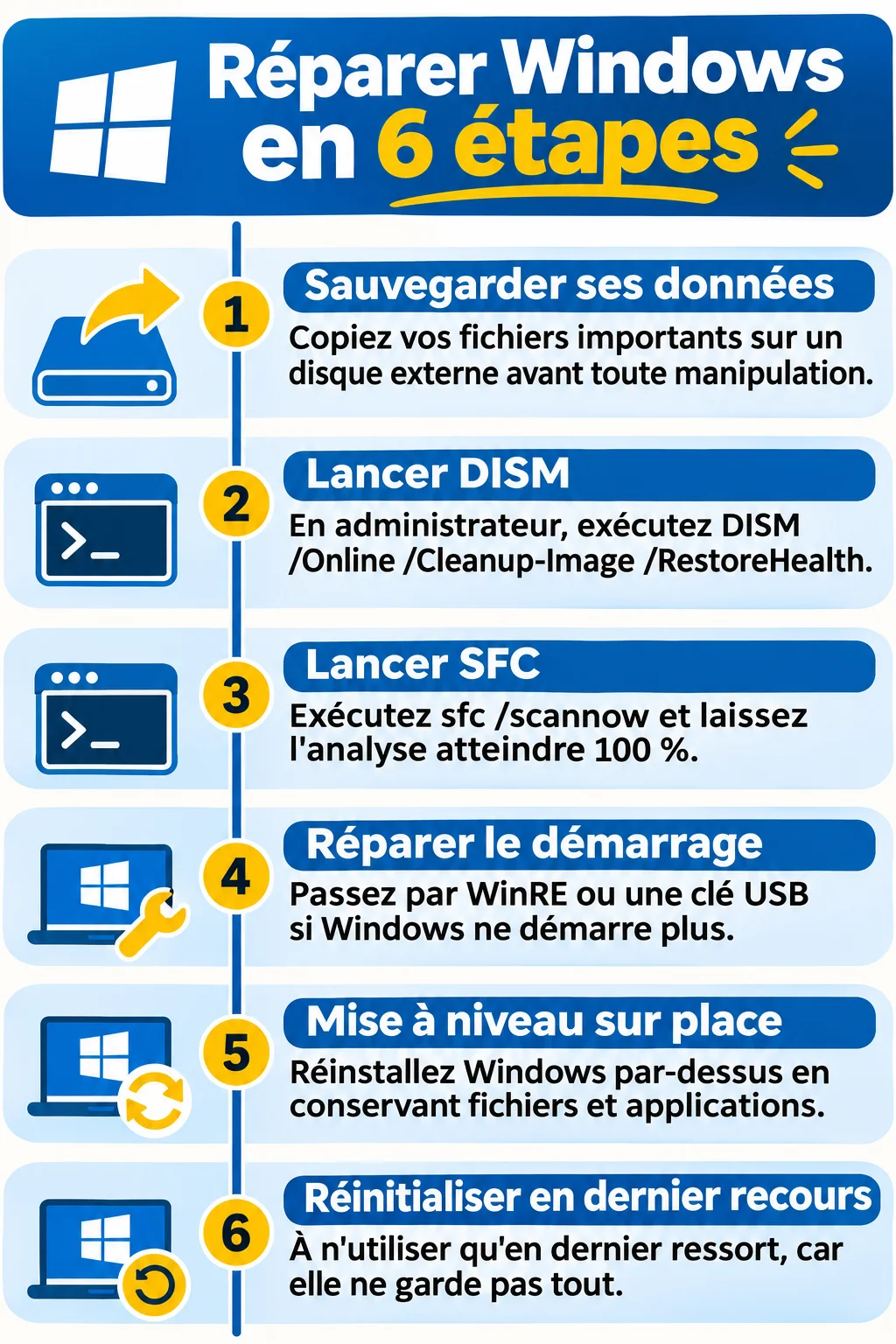
Sauvegarder ses données
Copiez vos fichiers importants sur un disque externe avant toute manipulation.
Lancer DISM
Dans l’invite en administrateur, exécutez DISM /Online /Cleanup-Image /RestoreHealth.
Lancer SFC
Exécutez sfc /scannow et attendez que la vérification atteigne 100 %.
Réparer le démarrage
Si Windows ne démarre plus, ouvrez WinRE ou la clé USB et utilisez la réparation de démarrage ou bootrec.
Mise à niveau sur place
Montez l’ISO, lancez setup.exe et conservez fichiers et applications.
Réinitialiser en dernier recours
Utilisez Réinitialiser ce PC ou une réinstallation propre si rien d’autre ne fonctionne.
Avant de commencer
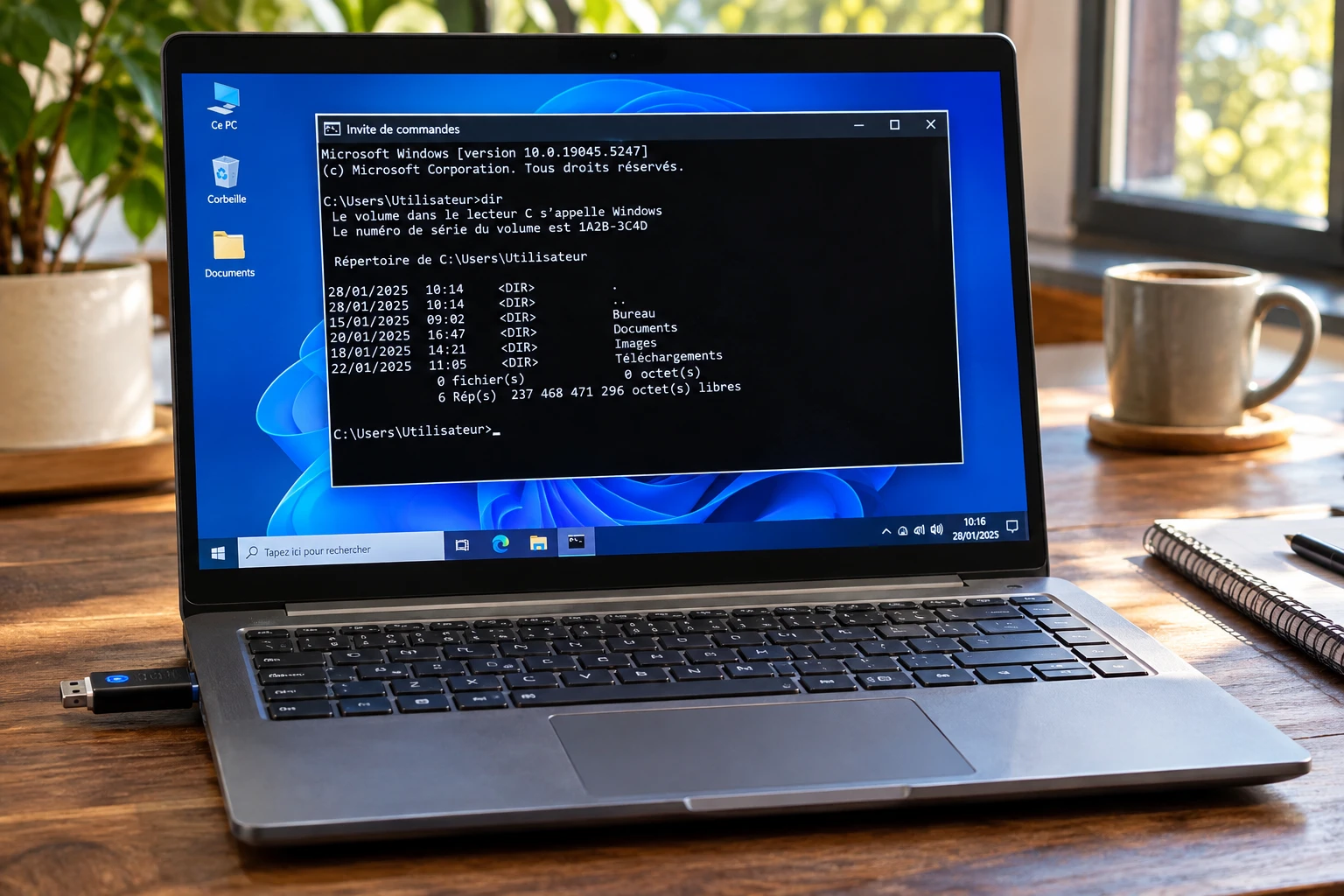
Réparer Windows avec DISM et SFC
Ces deux outils vérifient et remplacent les fichiers système endommagés, sans toucher à vos documents ni à vos programmes. C’est la première chose que je tente sur un PC instable, parce que cela ne coûte que quelques minutes.
Pour visualiser la manipulation, cette vidéo des Tutos de Chloë détaille la commande sfc /scannow pas à pas.
Ouvrir l’invite de commandes en administrateur
Faites un clic droit sur le bouton Démarrer, puis choisissez « Terminal (administrateur) » sur Windows 11 ou « Invite de commandes (admin) » sur Windows 10. Sans les droits administrateur, SFC échoue ou ne répare rien.
Lancer les deux commandes dans le bon ordre
Microsoft demande d’exécuter DISM avant le vérificateur de fichiers système. Cet ordre compte, car DISM répare d’abord la source dont SFC se sert ensuite.
- Tapez DISM /Online /Cleanup-Image /RestoreHealth puis Entrée, et attendez la fin de l’opération.
- Tapez sfc /scannow puis Entrée.
- Ne fermez pas la fenêtre avant que la vérification atteigne 100 %.
- Redémarrez le PC une fois terminé.
Comprendre les messages de résultat de SFC
- Aucune violation d’intégrité : aucun fichier système manquant ou endommagé. Le problème vient d’ailleurs (pilote, application, disque).
- A trouvé des fichiers corrompus et les a réparés : redémarrez et testez.
- A trouvé des fichiers corrompus mais n’a pas pu en réparer certains : relancez DISM, puis SFC, éventuellement en mode sans échec.
- Impossible d’effectuer l’opération demandée : relancez en administrateur ou depuis le mode sans échec.
Que faire si DISM ou SFC échouent
Un échec signifie souvent que la source de réparation est inutilisable. Dans ce cas, DISM peut s’appuyer sur une ISO Windows montée, avec l’option /Source. Le détail des fichiers non réparés figure dans le journal CBS (C :\Windows\Logs\CBS\CBS.log), où l’on repère les lignes marquées « cannot repair ». Si les fichiers restent introuvables, passez à la mise à niveau sur place.
Réparer Windows 10 ou 11 qui ne démarre plus
Quand le système n’atteint plus le bureau, l’objectif est d’ouvrir l’environnement de récupération (WinRE). Il propose la réparation du démarrage, la restauration du système, l’invite de commande et le mode sans échec.
Réparation automatique et environnement de récupération
Après deux ou trois démarrages interrompus (coupure du PC pendant le logo), Windows ouvre souvent seul la réparation automatique. Choisissez alors « Options avancées » puis « Dépannage ». Si cela ne se produit pas, la clé USB prend le relais.
Démarrer sur une clé USB d’installation
Depuis un autre PC, téléchargez l’outil de création de média de Microsoft et préparez une clé vierge. Microsoft indique au moins 8 Go pour le support de démarrage de Windows 11, et son contenu est effacé. Pour l’Assistant d’installation de Windows 11, comptez 9 Go d’espace libre sur le PC.
Branchez ensuite la clé sur le PC en panne et ouvrez le menu de démarrage ou le BIOS/UEFI (la touche varie selon la marque : F2, F12, Échap, Suppr). Sélectionnez la clé, puis « Réparer l’ordinateur » à l’écran d’installation.
Reconstruire le démarrage en invite de commande
Dans Dépannage, Options avancées, ouvrez l’invite de commande et tapez :
- bootrec /fixmbr
- bootrec /fixboot
- bootrec /scanos
- bootrec /rebuildbcd
Sur certains PC en UEFI, /fixboot renvoie « accès refusé ». Dans ce cas, la réparation du démarrage proposée dans WinRE est souvent plus simple.
Accéder au mode sans échec sur Windows 10 et 11
Ne comptez pas sur F8 : sans réglage préalable, cette touche n’ouvre pas les options de démarrage avancées. Passez par WinRE, puis Dépannage, Options avancées, Paramètres de démarrage, Redémarrer, et appuyez sur 4 ou 5. Depuis un Windows qui fonctionne, maintenez Maj en cliquant sur Redémarrer.
Réparer Windows sans perdre ses données ni ses programmes
La réparation par mise à niveau sur place réinstalle Windows par-dessus lui-même. Elle conserve vos fichiers et vos applications, ce que ne fait pas « Réinitialiser ce PC ». C’est la méthode que je recommande dès que DISM et SFC ont échoué.
Réparation par mise à niveau sur place avec l’ISO
- Téléchargez l’ISO de Windows sur le site de Microsoft.
- Faites un double clic sur l’ISO pour la monter, puis lancez setup.exe depuis Windows.
- Choisissez l’option Conserver les fichiers personnels et les applications.
- Laissez l’installation se terminer, sans éteindre le PC.
Choisir la bonne version d’ISO
Prenez la même édition, la même langue et une version au moins aussi récente que celle installée. Une ISO plus ancienne ou corrompue peut faire échouer l’installation en toute fin de processus. Vérifiez donc le hash du fichier avant de lancer l’opération.
Restauration du système vers un point antérieur
Si un pilote ou un programme vient de tout dégrader, la restauration du système revient à un point précédent sans toucher à vos documents. Elle ne fonctionne que si des points de restauration existent. Ne la confondez pas avec « Revenir à la version précédente de Windows », qui est une autre fonction.
Réinitialiser Windows quand rien d’autre ne fonctionne
La réinitialisation repart d’un système neuf. Elle reste utile quand la mise à niveau échoue ou que le PC est infecté, mais elle a un coût : vos applications disparaissent.
Réinitialiser ce PC : conserver mes fichiers ou tout supprimer
L’option « Conserver mes fichiers » garde vos documents mais supprime les logiciels installés. « Tout supprimer » efface aussi les données. Prévoyez la liste de vos licences et programmes avant de commencer.
Réinstallation propre et état d’usine
Une réinstallation propre depuis la clé USB formate la partition système, ce qui règle presque tous les problèmes logiciels. Sur un PC de marque, la restauration de l’état d’usine passe en général par une touche au démarrage ou un outil du constructeur, et remet aussi les logiciels préinstallés.
Comparer les méthodes pour réparer Windows
| Méthode | Fichiers | Applications | Risque | Cas d’usage |
|---|---|---|---|---|
| DISM + SFC | Conservés | Conservées | Très faible | Plantages, fonctions manquantes |
| Restauration du système | Conservés | Selon la date du point | Faible | Problème apparu après une installation |
| Mise à niveau sur place | Conservés | Conservées | Moyen | Système abîmé, SFC en échec |
| Réinitialiser (garder mes fichiers) | Conservés | Supprimées | Moyen | Système instable ou infecté |
| Réinstallation propre | Supprimés | Supprimées | Élevé | Dernier recours |
Réparer des composants précis de Windows 11
Parfois, un seul élément est défaillant. Inutile alors de sortir l’artillerie lourde.
- Windows Update qui échoue : lancez l’outil de dépannage dans Paramètres, Système, Résoudre les problèmes. Si cela ne suffit pas, vous pouvez réinitialiser les composants de mise à jour, ou passer par la mise à niveau sur place.
- Menu Démarrer, Paramètres ou Microsoft Store défaillants : dans PowerShell en administrateur, la commande de réenregistrement des applications intégrées (Get-AppxPackage avec Add-AppxPackage) corrige souvent le souci.
- Disque suspect : lancez chkdsk C : /f dans l’invite administrateur, puis acceptez la vérification au prochain redémarrage.
Outils tiers ou technicien : quand les employer
Les logiciels tiers de réparation du démarrage ont un intérêt quand vous n’avez aucune clé USB sous la main. Leurs limites sont réelles : ils sont souvent payants et font ce que WinRE sait déjà faire. Dans mon expérience, les outils intégrés règlent la grande majorité des cas.
Consultez un dépanneur dans ces situations :
- Le PC plante à l’identique après une réinstallation propre.
- Des bruits anormaux ou des erreurs SMART signalent un disque défaillant.
- Le PC ne s’allume plus, ou redémarre au hasard, ce qui évoque la mémoire, l’alimentation ou la carte mère.
- Vos données sont indispensables et aucune sauvegarde n’est possible.
Questions fréquentes
Quel est le prix de la réparation d’un ordinateur Windows ?
Il dépend de la cause : un simple problème logiciel se règle en général plus vite et moins cher qu’un défaut matériel. Demandez toujours un devis avant intervention, et précisez si vos données doivent être conservées, car cela change le travail du technicien.
Quel est le meilleur logiciel pour réparer Windows ?
Les outils intégrés suffisent souvent : DISM, SFC, la réparation du démarrage et la mise à niveau sur place. Un logiciel tiers n’a de sens que si vous ne pouvez pas créer de clé USB de dépannage. Pour réparer Windows, commencez par ce que le système vous offre déjà.