Temps de lecture estimé : 5 minutes
Points clés à retenir
- Paramètres > Général > Langue : choisissez le français puis redémarrez Firefox.
- Français absent de la liste : installez d’abord le pack de langue.
- Sous Ubuntu en Snap, le paquet apt ne s’applique pas.
- about :config sert en dernier recours, et seulement avec le pack installé.
- Vérifiez la synchronisation du compte avant toute réinstallation.
Pourquoi Firefox s’affiche en anglais
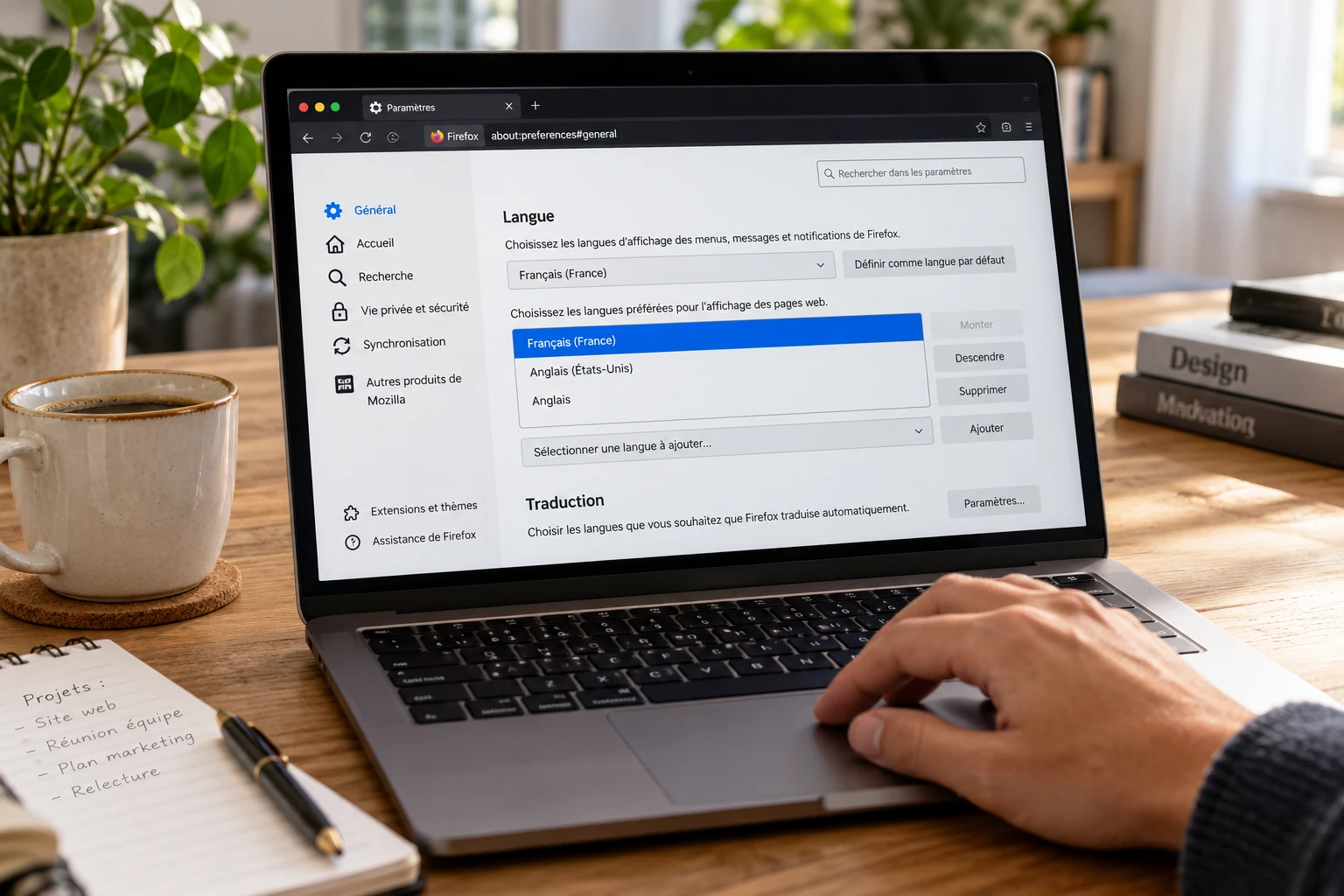
Pour mettre Firefox en français, ouvrez le menu, puis Paramètres (Settings), section Général (General), et choisissez « Français » dans le choix de la langue avant de redémarrer le navigateur. Si le français n’apparaît pas dans la liste, il faut d’abord installer le pack de langue, comme je l’explique plus bas.
Avant de manipuler quoi que ce soit, il faut comprendre l’origine du problème. Dans mon expérience, elle tient presque toujours à l’une de ces deux causes.
Une version téléchargée dans une autre langue
Firefox est proposé dans plus de 90 langues, dont le français, grâce à des bénévoles, selon Mozilla. Si vous avez cliqué sur un lien de téléchargement depuis un site anglophone ou un moteur de recherche réglé en anglais, vous avez peut-être récupéré la version « en-US ». Le navigateur fonctionne très bien, mais ses menus sont en anglais.
Un système d’exploitation en anglais, ou une mise à jour qui a changé la langue
Par défaut, Firefox suit souvent la langue du système. Un ordinateur configuré en anglais, un profil Windows recréé ou une mise à jour qui réinitialise la région suffisent à basculer l’interface. C’est un cas fréquent dans les PME où les postes sont installés par un prestataire.
Reconnaître l’interface anglaise et retrouver les menus
Le bouton à trois barres en haut à droite ouvre le menu. Cherchez la ligne Settings (ou Preferences sur Mac), puis la rubrique General. La section qui nous intéresse s’appelle Language. Selon la version et le système, le libellé français peut être « Paramètres », « Préférences » ou « Options », mais l’emplacement reste le même.
Passer Firefox en français depuis les paramètres
Cette méthode est la plus fiable et la plus actuelle. Elle prend moins de deux minutes quand le français est déjà disponible dans la liste.
Pour visualiser le parcours, cette vidéo de la chaîne Asrikh détaille le changement de langue en un peu plus de deux minutes.
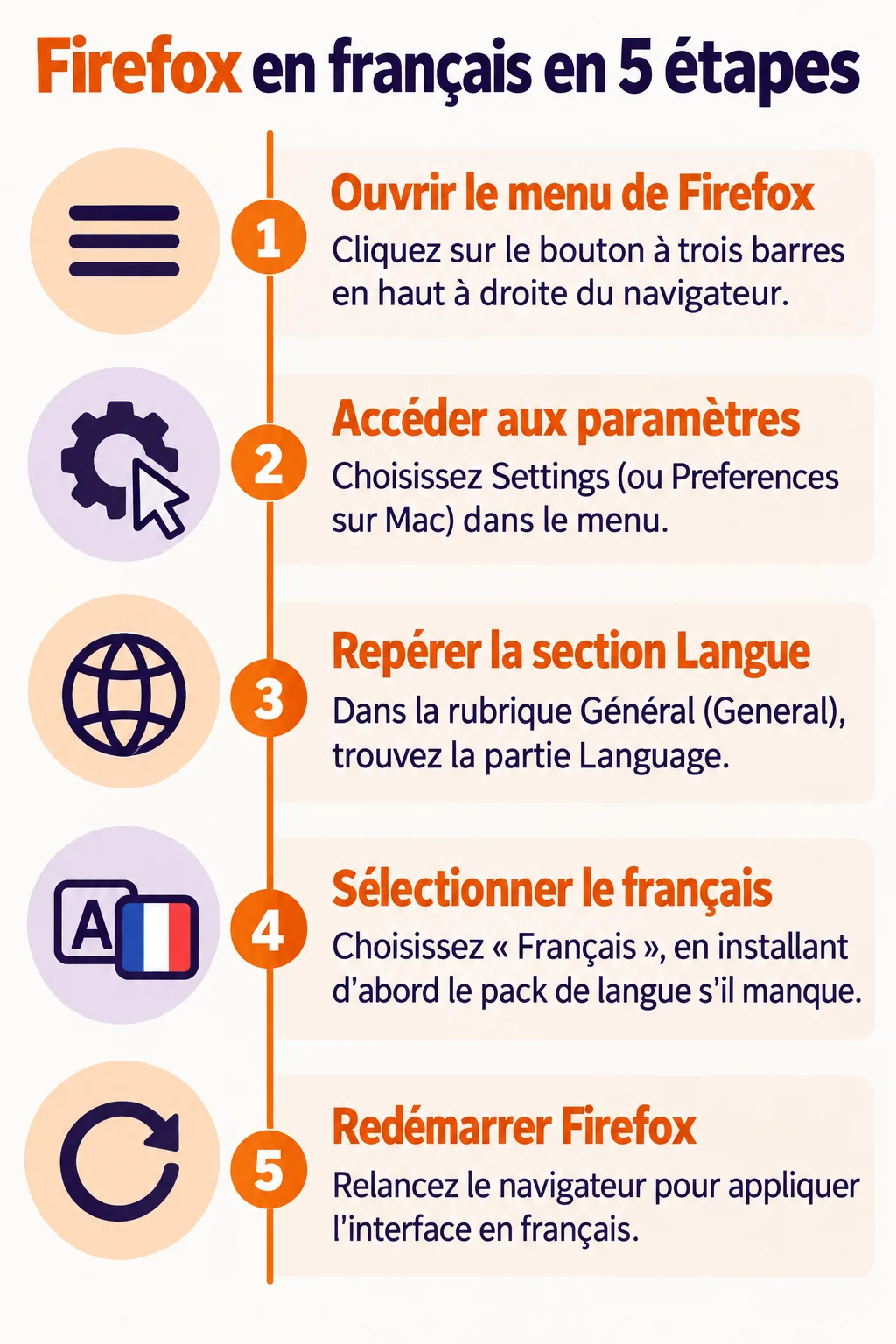
Ouvrir le menu de Firefox
Cliquez sur le bouton à trois barres en haut à droite du navigateur.
Accéder aux paramètres
Choisissez Paramètres (Settings), ou Préférences sur Mac, puis la rubrique Général (General).
Repérer la section Langue
Descendez jusqu’à Language, qui regroupe la langue d’affichage de l’interface.
Sélectionner le français
Choisissez Français dans le menu déroulant, ou ajoutez-le via Rechercher d’autres langues s’il est absent.
Redémarrer Firefox
Fermez complètement le navigateur puis rouvrez-le pour appliquer la nouvelle langue.
Avant de commencer
Un point que beaucoup oublient : le redémarrage est obligatoire. Tant que vous n’avez pas fermé puis rouvert Firefox, l’interface reste dans l’ancienne langue, et on croit à tort que la manipulation a échoué.
Attention aussi à ne pas confondre trois réglages voisins : la langue de l’interface, la langue d’affichage préférée des sites web et le dictionnaire de correction orthographique. Ils se trouvent dans la même page, mais seul le premier traduit les menus.
Si le français n’est pas dans la liste : ajouter un pack de langue
Quand le menu déroulant ne propose pas le français, le pack de langue n’est pas installé. Trois pistes, de la plus simple à la plus radicale.
- Rechercher d’autres langues. Dans la section Langue, cliquez sur « Set Alternatives » (ou « Définir des alternatives »), puis sur « Select a language to add » et choisissez « Search for More Languages ». Firefox télécharge le pack, vous l’ajoutez et le placez en première position.
- Passer par le site officiel des modules complémentaires. Le pack de langue française y est disponible. Après installation, retournez dans les paramètres pour le sélectionner.
- Télécharger directement la version française. Sur la page de téléchargement de Firefox, choisissez le français dans la liste des langues et installez-le par-dessus l’existant.
La troisième option est la plus propre si votre installation est ancienne ou bancale. Vos favoris et mots de passe restent récupérables si votre compte Firefox synchronise déjà vos données.
Mettre Firefox en français sous Linux (Ubuntu, Linux Mint)
Sous Linux, la logique change légèrement, car la langue dépend du système et du mode d’installation. Je recommande de procéder dans cet ordre.
- Paquet de langue. Sur Ubuntu ou Linux Mint, installez le paquet
firefox-locale-fravec le gestionnaire de paquets (par exemplesudo apt install firefox-locale-fr), puis relancez Firefox. - Version Snap sous Ubuntu. Firefox y est souvent installé en Snap, donc hors du circuit des paquets classiques. Le paquet apt précédent n’a alors aucun effet. Utilisez plutôt le pack de langue depuis les paramètres de Firefox, ou le site officiel des modules.
- Langue du système. Si le navigateur reste en anglais, vérifiez dans les réglages « Langue et région » que le français est bien la langue du système. Fermez ensuite la session et rouvrez-la pour que le changement soit pris en compte.
Sur Linux Mint, la version fournie suit en général la langue choisie à l’installation du système. Si vous l’avez installé en anglais, c’est là qu’il faut corriger.
Dépannage : le changement de langue ne fonctionne pas
Si Firefox refuse de passer en français, passez en revue les causes courantes avant de tout réinstaller.
Redémarrage ignoré ou profil bloqué
Fermez complètement Firefox, y compris les fenêtres cachées, puis relancez-le. Sur un poste partagé, vérifiez que vous n’utilisez pas un profil restreint par l’administrateur, qui peut verrouiller certains réglages.
L’ancienne méthode about :config, en dernier recours
Certains vieux tutoriels demandent de modifier dans about:config les clés intl.locale.matchOS et general.useragent.locale. Je ne la conseille qu’en dernier recours. Sans pack de langue installé au préalable, l’interface ne passera pas en français, quelle que soit la valeur saisie.
Réinstaller la version française sans perdre ses données
Avant toute désinstallation, vérifiez que la synchronisation de votre compte Firefox est active et à jour. Elle conserve favoris, historique, mots de passe et onglets. Ensuite, désinstallez, téléchargez la version française depuis la page officielle et reconnectez-vous à votre compte. Sans cette précaution, vous risquez de perdre des données jamais sauvegardées.
Dans la grande majorité des cas, un pack de langue installé et un redémarrage suffisent pour mettre Firefox en français définitivement.