L’essentiel à retenir : la modification du code PIN s’effectue via le menu Données cellulaires des réglages iOS pour protéger l’accès au réseau mobile. Cette sécurité diffère du code d’accès de l’écran. Un changement immédiat du code par défaut 0000 est crucial : après trois échecs, seule la clé PUK à 8 chiffres peut débloquer votre ligne.
Le code PIN par défaut 0000 est une faille de sécurité majeure que beaucoup d’utilisateurs négligent. On finit souvent par confondre la protection de la puce réseau avec le verrouillage de l’écran, laissant ainsi ses données cellulaires vulnérables en cas de perte.
Il est pourtant simple de changer code PIN iPhone pour sécuriser votre ligne mobile. On vous explique la procédure exacte pour modifier ce paramètre et éviter le blocage définitif de votre carte SIM.
Changer le code PIN iPhone : procédure et distinctions
Le code PIN sécurise votre carte SIM (réseau), alors que le code de déverrouillage protège l’iPhone (données). La modification s’effectue via Réglages, Données cellulaires puis PIN de la carte SIM, exigeant l’ancien code pour validation. Ces deux barrières de sécurité ont des rôles techniques bien distincts.
Différence entre code SIM et verrouillage d’écran
Le code PIN verrouille uniquement l’accès à votre puce et au réseau mobile. C’est une barrière liée à votre contrat opérateur. Elle empêche l’utilisation de vos appels et de vos données.
Le code de déverrouillage iPhone protège vos photos et messages. Ces deux systèmes fonctionnent de manière totalement indépendante sur votre appareil Apple. L’un sécurise la ligne, l’autre vos informations personnelles.
Accès au menu Données cellulaires dans iOS
Ouvrez l’application Réglages de votre iPhone. Appuyez ensuite sur l’onglet Données cellulaires. Cherchez la ligne nommée PIN de la carte SIM en bas de l’écran. Cette option gère tous vos paramètres de sécurité réseau.
Notez que l’emplacement varie parfois selon votre version d’iOS. Sur certains modèles, il se trouve sous l’onglet Données mobiles. La logique reste identique pour trouver ce réglage spécifique.
Rôle du code PIN par défaut de l’opérateur
Lors de l’achat, votre opérateur définit souvent un code générique. Les combinaisons classiques sont 0000 ou 1234. Il est impératif de le changer immédiatement pour garantir votre sécurité.
Le code PIN par défaut figure généralement sur le support plastique de votre carte SIM ou sur votre contrat initial.
Utilisez cette information pour la première activation. Si vous tentez des codes au hasard, vous risquez de bloquer définitivement votre puce. Contactez votre service client en cas de doute persistant.
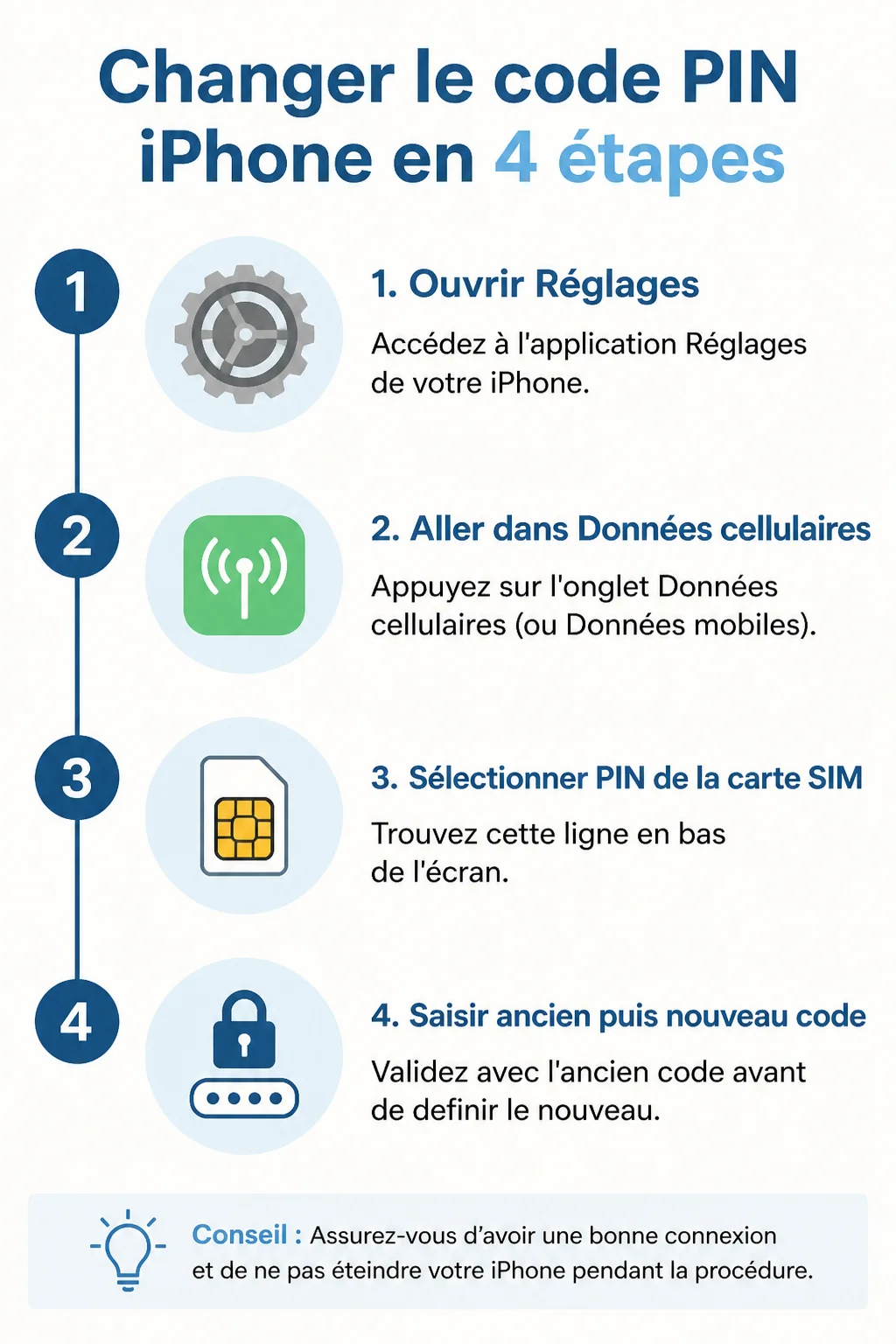 Ouvrir l’infographie en grand
Étapes précises pour modifier votre code de sécurité SIM
Une fois ces bases comprises, la procédure de changement demande une attention particulière pour éviter toute erreur de saisie.
La chaîne Asrikh détaille en vidéo la manipulation exacte pour modifier le code PIN de la carte SIM sur iPhone.
Saisie du code actuel et validation
L’iPhone vous demandera d’abord votre code PIN actuel. Cette étape confirme que vous êtes bien le propriétaire légitime. Tapez les chiffres avec précaution sur le clavier numérique.
Vous disposez de trois tentatives seulement pour réussir cette étape. Au-delà, le système bloque l’accès par sécurité. La validation se fait en appuyant sur OK.
Choix d’une combinaison robuste et sécurisée
Évitez absolument les dates de naissance ou les suites comme 5678. Ces codes sont trop faciles à deviner pour un voleur. Choisissez des chiffres sans lien logique évident.
Mémorisez bien votre nouveau code avant de valider. Un oubli immédiat peut devenir problématique. Notez-le éventuellement dans un gestionnaire de mots de passe sécurisé.
Gestion des configurations Double SIM et eSIM
Si vous utilisez deux lignes, sélectionnez la carte concernée. L’iPhone affiche distinctement votre forfait principal et secondaire. La procédure reste identique pour une eSIM virtuelle. Chaque profil possède son propre code PIN indépendant.
Vérifiez bien l’étiquette de la ligne avant de modifier. Cela évite de bloquer la mauvaise carte par inadvertance.
Risques de blocage et solutions de secours efficaces
Mais attention, une manipulation hasardeuse peut rapidement rendre votre carte SIM inutilisable sans les bons outils de secours.
Avertissement sur les tentatives erronées répétées
Après trois erreurs, votre puce se verrouille automatiquement. C’est une protection standard contre les attaques par force brute. L’iPhone affichera alors un message demandant le code PUK.
N’essayez pas de deviner le code au hasard. Dix tentatives erronées de code PUK grillent définitivement la puce. Vous devrez alors racheter une carte neuve.
Utilisation du code PUK pour le déverrouillage
Le code PUK est une clé de secours à huit chiffres. Il permet de réinitialiser votre code PIN bloqué. Gardez-le toujours dans un endroit sûr chez vous.
- Support plastique original
- Espace client en ligne
- Facture mobile
- Application opérateur
Récupération des documents contractuels égarés
Connectez-vous à votre espace client si vous avez perdu vos papiers. La plupart des opérateurs affichent le code PUK dans la rubrique Assistance. C’est gratuit et immédiat. Vous pouvez aussi appeler le service technique pour changer code PIN iPhone après déblocage.
En dernier recours, demandez le renvoi d’une nouvelle SIM. Cette opération est souvent facturée par votre fournisseur mobile.
Paramètres avancés de protection des données mobiles
Bref, au-delà du simple code, c’est toute la stratégie de sécurité de votre iPhone qu’il faut maintenant considérer.
Activation ou désactivation de la demande de PIN
Vous pouvez choisir de désactiver totalement la demande de PIN. Cela facilite le redémarrage de l’appareil. Pourtant, cette option réduit grandement votre sécurité en cas de perte.
| Option | Risque | Avantage | Recommandation |
|---|---|---|---|
| PIN Activé | Niveau de sécurité élevé | Protection des données | Verdict expert : Idéal |
| PIN Désactivé | Niveau de sécurité nul | Rapidité d’accès accrue | Verdict expert : Risqué |
| Code complexe | Niveau de sécurité maximal | Sécurité renforcée | Verdict expert : Excellent |
Sécurisation globale face au vol de l’appareil
Un code PIN solide empêche l’utilisation frauduleuse de votre forfait. Couplez cela avec la fonction Localiser mon iPhone. Ces outils forment un bouclier efficace contre l’usurpation d’identité.
Verrouillez toujours votre écran avec Face ID ou un code long. Sans cela, un voleur accède à vos réglages et change vos accès. La vigilance reste votre meilleure arme.
Contact avec le service client en cas d’échec
Si aucune solution ne fonctionne, contactez votre support technique. Préparez votre numéro de ligne et vos informations d’identité. L’agent pourra vérifier votre dossier en direct.
Les délais de réinitialisation sont généralement instantanés par téléphone. Soyez patient lors des pics d’appels en journée.
La sécurité a un prix. Parfois, la patience sauve vos données.
Sécurisez votre ligne en accédant aux réglages de données cellulaires pour modifier votre code SIM. Cette barrière réseau, distincte du verrouillage écran, exige une saisie précise pour éviter le blocage PUK. Agissez maintenant pour remplacer le code par défaut et protéger vos communications futures. Un code PIN robuste garantit votre sérénité numérique.