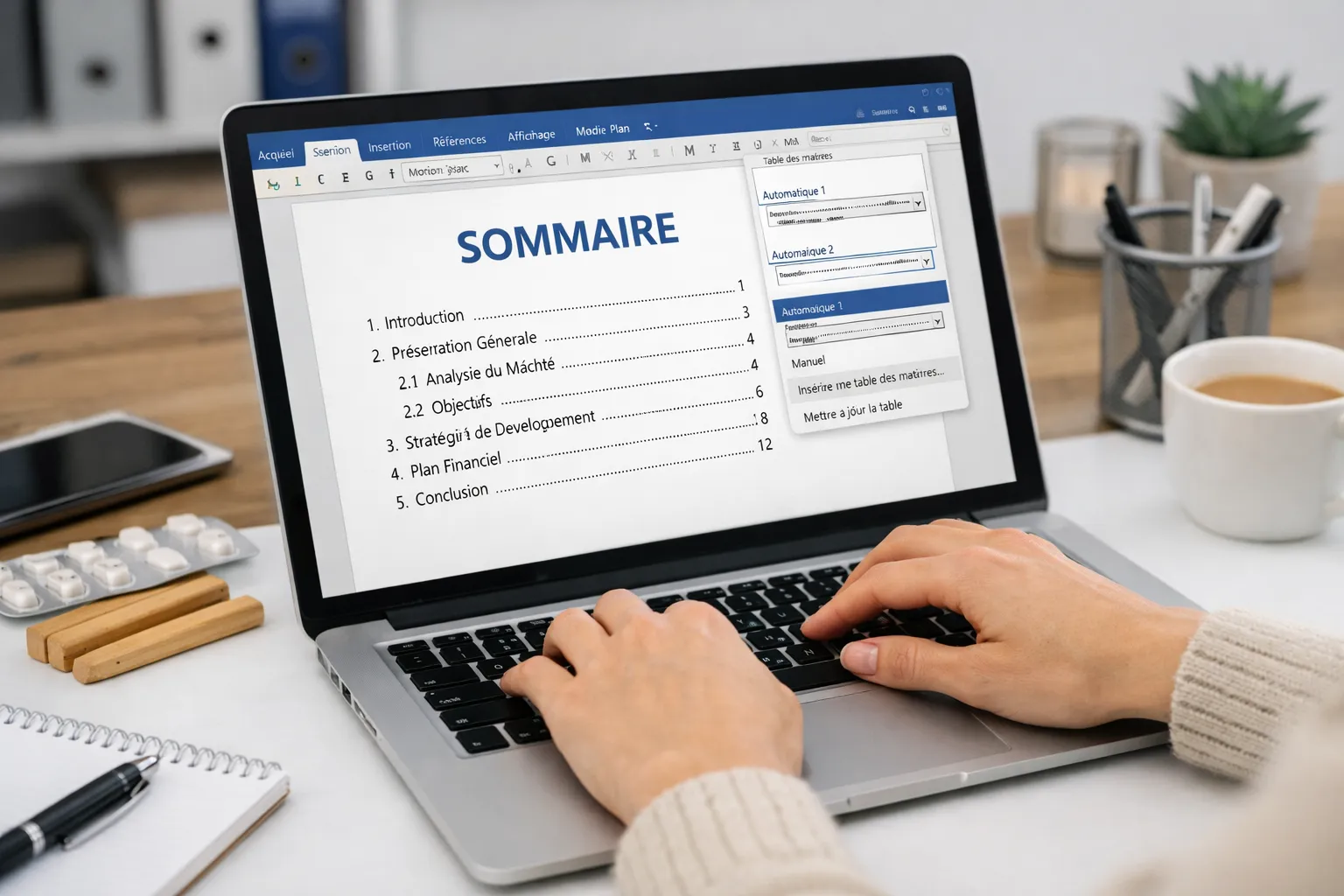
L’essentiel à retenir : la création d’un sommaire automatique repose sur l’application rigoureuse des styles « Titre 1 » à « Titre 3 » via l’onglet Accueil. Cette structure permet de générer un index dynamique depuis l’onglet Références, garantissant des numéros de page toujours exacts. En maîtrisant les styles TOC, vous personnalisez l’apparence pour un rendu professionnel incluant jusqu’à neuf niveaux hiérarchiques.
Avec plus d’un milliard d’utilisateurs dans le monde, Microsoft Word reste l’outil de référence pour la rédaction, mais beaucoup perdent encore des heures à aligner manuellement leurs numéros de page. On finit souvent par s’arracher les cheveux sur une mise en page qui saute à la moindre modification de texte.
Je vais vous aider à automatiser tout cela pour obtenir un résultat impeccable en quelques clics. On décortique ensemble comment faire un sommaire sur word qui se met à jour tout seul et reste parfaitement structuré.
Structurer votre document pour un sommaire Word réussi
Un sommaire Word automatique exige l’application rigoureuse des styles Titre 1 à 3 via l’onglet Accueil. Cette hiérarchie permet la génération instantanée depuis l’onglet Références, garantissant des liens cliquables et une mise à jour dynamique des numéros de page.
Cette organisation rigoureuse par niveaux de titres constitue la fondation indispensable pour que le logiciel reconnaisse votre plan sans aucune erreur.
Pourquoi les styles de titres changent tout ?
Word ne devine jamais votre structure tout seul. Les styles Titre 1 ou Titre 2 servent de balises logiques indispensables pour l’indexation automatique. Appliquer un style définit alors précisément votre squelette.
Cela impacte directement votre hiérarchie. Un Titre 1 représente un chapitre majeur de votre écrit. Le Titre 2 devient une sous-partie logique. Cette organisation crée un document propre. Elle facilite aussi la lecture globale.
Utilisez simplement le raccourci dans la galerie des styles. Un petit clic suffit pour formater votre texte.
Automatiser la numérotation pour gagner du temps
Associez une liste à plusieurs niveaux aux styles déjà existants. Cela permet d’obtenir une numérotation automatique et vraiment cohérente. On évite ainsi les erreurs de saisie manuelle souvent pénibles.
Vous garantissez une réelle cohérence visuelle. Chaque section suit la logique de la précédente sans aucun décalage. C’est un gain de temps précieux pour vos mises en page.
Voici pourquoi cette méthode est redoutable :
- Mise à jour globale instantanée.
- Hiérarchie claire et lisible.
- Suppression définitive des doublons.
- Gain de productivité immédiat.
Garder un œil sur le plan via le volet de navigation
Activez le volet de navigation dans l’onglet Affichage. Cet outil pratique permet de visualiser la structure en temps réel. Considérez-le comme une carte interactive de votre travail en cours.
Réorganisez vos chapitres par glisser-déposer directement dans ce volet. Word déplace le texte et les titres simultanément. La manipulation reste simple et s’effectue sans aucun risque pour vos données.
Vérifiez la structure globale avant la génération finale. Cela évite les oublis de titres ou les fâcheuses inversions de sections. Vous savez enfin comment faire un sommaire sur word proprement.
Insérer et mettre à jour votre table des matières
Une fois votre structure de titres bien en place, l’insertion physique du sommaire devient une simple formalité technique que vous allez adorer maîtriser.
Choisir le bon modèle dans l’onglet Références
Allez directement dans l’onglet Références pour débusquer le bouton Table des matières. Choisissez un modèle automatique parmi les propositions. Le résultat apparaît alors instantanément sur votre page.
Placez votre curseur précisément au début du document. Il est souvent malin d’insérer un saut de page juste avant. Cela isole proprement votre index du reste du contenu.
Le choix d’une table automatique est le seul moyen de garantir une synchronisation parfaite avec vos titres et numéros de pages.
La technique pour actualiser les pages sans erreur
Faites un clic droit sur le champ gris du sommaire. Sélectionnez ensuite l’option « Mettre à jour les champs« . Deux choix s’offrent alors à vous pour la suite des opérations.
Distinguez la mise à jour des numéros seuls de la mise à jour complète. La seconde option réintègre les nouveaux titres ajoutés. C’est l’assurance d’un document fidèle et pro.
Gérer les sauts de section proprement
Isolez le sommaire en utilisant des sauts de section. Cela permet de différencier la pagination du début. Le corps de texte peut ainsi commencer au numéro un sans souci.
Ajustez la pagination dans le pied de page. Déliez les sections pour éviter les répétitions inutiles. C’est une étape cruciale pour les rapports longs et parfois complexes.
Prévenez les décalages de lignes intempestifs en fin de page. Un saut de section bien placé stabilise la mise en page globale. Votre document reste ainsi parfaitement figé.
@lingenieur.y 😁🚀🤓Table des matières automatique #Word #sommaire #msword #tutorapide #shorts ♬ son original – L’ingénieur Y
Personnaliser le style pour un rendu professionnel
Le sommaire par défaut manque souvent de caractère ; il est donc temps de l’ajuster à votre image.
Modifier les styles TOC pour une mise en page propre
Accéder aux styles nommés TOC 1, TOC 2 ou TOC 3. Ces styles contrôlent l’apparence directe de votre table des matières. Modifiez-les pour changer la police partout.
Ajuster les retraits et l’espacement entre les lignes. Une présentation aérée facilite grandement la lecture. Respectez scrupuleusement la charte graphique de votre entreprise ou client.
Apprenez aussi comment supprimer une page sur Word pour épurer votre fichier. Une mise en page nette est essentielle.
Exploiter les niveaux de titres jusqu’au bout
Configurer l’affichage au-delà des trois niveaux classiques. On peut descendre jusqu’au niveau neuf si nécessaire. Cela dépend de la densité de votre document technique.
Sélectionner les styles spécifiques à inclure manuellement. Vous pouvez intégrer des styles personnalisés dans votre index. C’est une option avancée mais très puissante.
Alléger le sommaire en masquant les sous-niveaux trop profonds. Trop d’informations tuent la clarté. Restez concentré sur les points essentiels.
Créer des tables distinctes pour vos images
Utiliser les légendes automatiques sous chaque figure ou tableau. C’est la base pour générer une liste d’illustrations. Word regroupe ces éléments dans un index séparé.
| Type de table | Utilité | Emplacement recommandé |
|---|---|---|
| Table des matières | Hiérarchie des titres. | Début du document. |
| Table des illustrations | Liste des figures. | Après le sommaire. |
| Table des tableaux | Inventaire des données. | Fin de document. |
Faciliter la recherche de graphiques dans les rapports. Le lecteur apprécie cette navigation rapide.
Comment régler les bugs et exporter en PDF ?
Un sommaire parfait doit survivre à la conversion en PDF pour rester un outil de navigation efficace. Voici comment dompter Word quand il fait des siennes avant l’exportation finale.
Pourquoi vos titres boudent le sommaire ?
Identifier les titres formatés manuellement est la première étape. Si vous avez juste agrandi la police sans appliquer de style, Word l’ignore. Il faut reconvertir le texte brut en titre.
Nettoyer les sauts de ligne parasites évite bien des soucis. Parfois, un paragraphe vide est considéré comme un titre. Cela crée des lignes blanches inutiles dans votre sommaire final.
Mais alors, qu’est-ce qui bloque concrètement ? Voici les coupables habituels :
- Causes fréquentes : style non appliqué
- Saut de section mal placé
- Champ non actualisé
- Texte masqué
Exporter en PDF tout en restant cliquable
Vérifier les options d’exportation lors de l’enregistrement est crucial. Assurez-vous que la case « Créer des signets à l’aide de titres » est cochée. C’est le secret de l’interactivité.
Tester la navigation fluide sur différents lecteurs garantit un résultat pro. Un sommaire cliquable transforme un document statique en outil moderne. Les liens doivent pointer vers la bonne page.