L’essentiel à retenir : le partage de connexion Samsung transforme votre smartphone en modem Wi-Fi via l’onglet Connexions ou le panneau des raccourcis. C’est la solution idéale pour dépanner un ordinateur en déplacement tout en sécurisant votre accès par un mot de passe robuste. Le petit plus ? Activez la désactivation automatique pour préserver votre batterie dès qu’aucun appareil n’est connecté.
Votre connexion Wi-Fi tombe en panne au pire moment ou vous devez bosser dans le train sans réseau fixe ? Apprendre comment faire un partage de connexion sur samsung transforme instantanément votre smartphone en modem Wi-Fi pour sauver votre productivité. Ce guide vous dévoile les réglages de l’interface One UI pour sécuriser votre point d’accès mobile et maîtriser votre consommation de données sans vider votre batterie.
Activer le partage de connexion sur votre Samsung sans attendre
Après avoir vérifié que votre forfait mobile autorise le modem, voyons comment ouvrir les vannes du réseau sur votre interface One UI.
Accéder aux réglages de connexion de l’interface One UI
Ouvrez d’abord l’application « Paramètres » de votre smartphone. Vous la trouverez facilement dans votre tiroir d’applications ou via la roue crantée du volet de notifications. C’est la porte d’entrée indispensable.
Dirigez-vous ensuite vers l’onglet Connexions. Cliquez simplement sur la ligne nommée « Point d’accès mobile et modem ». C’est ici que se cache l’interrupteur principal pour transformer votre téléphone en modem.
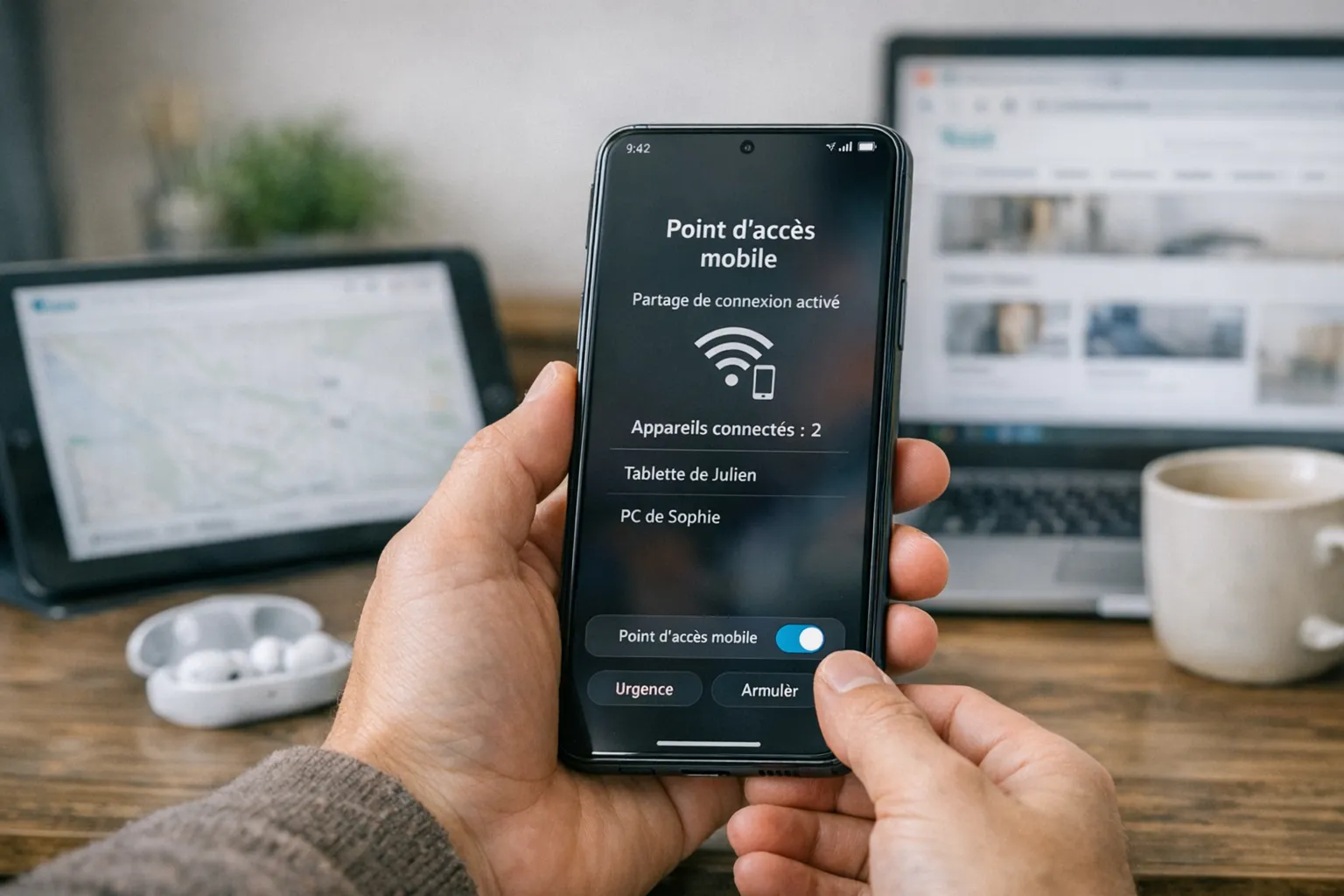
Activez enfin le bouton bascule. Votre partage est désormais prêt à diffuser. Vos autres appareils peuvent maintenant détecter votre réseau Wi-Fi personnel.
Déclencher le point d’accès via les raccourcis rapides
Balayez l’écran du haut vers le bas avec votre doigt. Ce geste affiche instantanément le volet des raccourcis système. C’est clairement la méthode la plus rapide au quotidien.
Cherchez l’icône nommée « Point d’accès mobile » parmi les tuiles. Un simple appui suffit pour lancer le partage. Pas besoin de se perdre dans les menus profonds de l’appareil.
Le panneau de configuration rapide est l’outil idéal pour gagner du temps quand on a besoin d’une connexion immédiate sur son ordinateur portable.
Jetez un œil à la barre d’état en haut de l’écran. L’icône spécifique confirme l’activation du service. Vos données mobiles sont maintenant partagées avec votre entourage ou vos équipements.
Paramétrer un réseau Wi-Fi mobile sûr et reconnaissable
Une fois le signal activé, il est hors de question de laisser n’importe qui s’incruster sur votre bande passante.
Personnaliser le nom SSID et la clé de sécurité
Changer le nom par défaut est la première étape. En remplaçant « Samsung Galaxy » par un Nom du réseau unique, vous le repérez instantanément. C’est bien plus pratique dans une zone saturée de connexions anonymes.
Ensuite, créez un mot de passe vraiment robuste. Évitez les suites logiques évidentes comme « 12345678 ». C’est le meilleur moyen de protéger votre précieux forfait mobile contre les squatteurs de données.
Enfin, n’oubliez surtout pas d’appuyer sur « Enregistrer ». Sans ce petit clic, le système One UI ignorera vos modifications. Vos nouveaux réglages ne seront tout simplement pas appliqués.
Verrouiller l’accès avec un chiffrement robuste
Vous devez choisir entre le WPA2 et le WPA3. Le WPA3 est le standard le plus moderne et sécurisé. Pourtant, gardez en tête que certains vieux PC ne le supportent pas encore.
Pour plus de discrétion, vous pouvez aussi masquer le nom du réseau. Vous devenez invisible pour les voisins. Notez bien que cela rend la première connexion manuelle un peu plus technique.
Si votre IPTV et problème wifi vous inquiète, sécuriser la source est primordial. Voici comment bien choisir votre mode de protection :
| Sécurité | Niveau de protection | Compatibilité | Recommandation |
|---|---|---|---|
| WPA3 | Élevé 🔒 | Appareils récents | Conseillé |
| WPA2 | Standard ✅ | Universelle | Alternative sûre |
| Open | Nul ❌ | Totale | À proscrire |
@khironi.astuce Partage ta connexion sans utiliser tout ton fortait pour ça limite t’es données mobile partagé grâce à cette astuce ! 😎 #astuces #astuce #tips #samsung #android ♬ son original – Khironi Astuce
Varier les méthodes entre USB, Bluetooth et Wi-Fi
Le Wi-Fi n’est pas l’unique solution ; d’autres câbles ou ondes peuvent s’avérer plus judicieux selon votre situation.
Relier un câble pour un partage USB performant
Branchez simplement votre câble USB entre le Samsung et l’ordinateur. C’est la méthode la plus stable pour travailler sans aucune interférence. Vous évitez ainsi les micro-coupures du réseau sans fil.
Activez ensuite le « Modem USB » dans vos paramètres de connexion. Cette option permet aussi de recharger votre appareil. C’est parfait pour éviter un téléphone qui charge sans augmenter sa batterie lors d’un usage intensif.
Utiliser le modem Bluetooth pour économiser l’énergie
Il suffit d’appairer les deux appareils via les réglages Bluetooth habituels. Cette méthode consomme beaucoup moins d’énergie que le Wi-Fi classique. Votre batterie vous remerciera lors de vos longs déplacements.
Cochez l’option de partage de connexion Bluetooth dans le menu dédié. Notez que le débit est plus faible. C’est toutefois idéal pour lire des mails ou envoyer un gif par sms sans vider l’accu.
Fixer des limites de data pour maîtriser son forfait
Configurez une limite de données précise dans les options avancées du point d’accès. Cela évite les mauvaises surprises sur la facture en fin de mois. Vous gardez ainsi un œil sur votre consommation réelle.
L’alerte automatique vous prévient dès que la consommation s’emballe. Le partage se coupe net dès que le seuil est atteint. C’est une sécurité indispensable pour les petits forfaits mobiles.
- Contrôle strict du budget mensuel.
- Évite tout risque de hors-forfait coûteux.
- Surveillance de la consommation en temps réel.
- Coupure automatique du signal dès le seuil atteint.
Réparer les bugs et ménager l’autonomie du smartphone
Parfois, la technique fait des siennes, mais quelques réglages suffisent souvent à remettre les choses en ordre.
Forcer la détection du signal par les autres appareils
Basculez entre les bandes 2,4 GHz et 5 GHz. Certains appareils anciens ne voient pas le signal haute fréquence. Adaptez la fréquence selon la portée ou la vitesse voulue.
Désactivez temporairement l’économie d’énergie. Ce mode bride parfois l’antenne Wi-Fi pour préserver la batterie. Cela permet souvent de stabiliser la connexion entre vos différents terminaux Samsung.
Programmer la mise en veille automatique du partage
Réglez le délai de désactivation automatique. Si aucun appareil n’est connecté pendant 5 minutes, le téléphone coupe le point d’accès. Vous trouverez cette option dans les paramètres avancés.
Cela a un impact positif sur la durée de vie de la batterie. Cela évite que le smartphone ne chauffe inutilement dans votre poche. Votre autonomie vous remerciera en fin de journée.
Gérer les connexions automatiques et les frais à l’étranger
Activez la reconnexion automatique pour vos propres tablettes. Le partage devient transparent dès que vous en avez besoin. C’est idéal pour savoir comment faire un partage de connexion sur samsung rapidement.
Alertez sur les frais d’itinérance hors Europe. Utilisez données à l’étranger pour prévenir les coûts exorbitants lors de voyages. Désactivez l’itinérance si vous n’avez pas de forfait spécifique.
Surveillez toujours votre consommation quand vous voyagez, car le partage de connexion peut vider un forfait roaming en quelques minutes seulement.
Maîtrisez dès maintenant votre point d’accès mobile Samsung en jonglant entre Wi-Fi, USB ou Bluetooth pour rester connecté partout. Personnalisez vite votre sécurité WPA3 et vos limites de data pour protéger votre forfait. Transformez votre smartphone en modem ultra-performant et profitez d’une liberté numérique totale sans attendre !