Temps de lecture estimé : 7 minutes
Points clés à retenir
- Activez la sauvegarde Google puis traitez à part ce qu’elle ne couvre pas
- Les photos comptent dans les 15 Go gratuits : Google Photos n’est plus illimité
- SMS hors Google Messages, contacts SIM et WhatsApp demandent une sauvegarde dédiée
- La copie par câble USB ne contient ni contacts, ni SMS, ni réglages
- Testez la restauration avant d’effacer l’ancien téléphone
Sauvegarder les données d’un téléphone : ce qui est couvert, ce qui ne l’est pas
Pour sauvegarder les données de votre téléphone, activez d’abord la sauvegarde automatique Google, puis traitez à part tout ce qu’elle laisse de côté. Sur Android, elle prend en charge les applis, l’historique des appels, les contacts du compte Google et les réglages. Elle existe depuis Android 5.0, d’après Frandroid.
Ce que la sauvegarde Google emporte
- la liste des applis installées et une partie de leurs données ;
- l’historique des appels ;
- les contacts enregistrés dans le compte Google ;
- les réglages du téléphone.
Ce qui échappe à la sauvegarde automatique
Plusieurs éléments restent hors du filet. Les SMS ne sont sauvegardés que si vous utilisez Google Messages. Les contacts stockés sur la SIM ou dans la mémoire du téléphone ne reviennent pas avec le compte Google. La progression des jeux dépend du bon vouloir de chaque développeur.
Google Photos ne propose plus de stockage illimité. Vos photos comptent dans les 15 Go gratuits du compte Google, partagés avec Gmail et Drive. Chaque appli ne peut en outre sauvegarder que 25 Mo de données, un plafond fixé par Google côté développeur.
Pourquoi la version d’Android compte
Une sauvegarde ne se restaure pas sur un téléphone équipé d’une version d’Android plus ancienne que celle qui l’a créée. Si vous remplacez votre mobile par un modèle d’entrée de gamme, vérifiez sa version avant de commencer.
Côté iPhone, la logique est proche. iCloud offre 5 Go gratuits pour les sauvegardes, les photos et iCloud Drive. Les sauvegardes restent disponibles 180 jours après l’arrêt de la sauvegarde iCloud. Pour passer par un Mac, le Finder exige macOS 10.15 ou plus récent.
Voici le tableau que j’utilise pour ne rien oublier :
| Donnée | Où la sauvegarder | Outil |
|---|---|---|
| Photos et vidéos | Cloud Google (quota de 15 Go) | Google Photos |
| Contacts | Compte Google ou fichier VCF | Application Contacts |
| SMS et MMS | Compte Google ou fichier dédié | Google Messages ou appli de sauvegarde |
| Applis et réglages | Compte Google | Sauvegarde automatique Google |
| Sauvegarde propre à l’appli | Réglages de WhatsApp | |
| Fichiers et documents | Ordinateur | Câble USB |

Comment activer la sauvegarde automatique Google sur Android ?
L’activation tient en quelques gestes dans les Paramètres, à l’endroit « Google » puis « Sauvegarde ». Les intitulés varient légèrement selon les marques, mais le principe reste identique. Voici le parcours complet, de l’activation au test.
Ouvrir le menu Sauvegarde Google
Allez dans Paramètres, puis Google, puis Sauvegarde. Les intitulés varient légèrement selon la marque du téléphone.
Activer la sauvegarde Google One
Activez l’option de sauvegarde. L’état « Activée » peut mettre jusqu’à 24 heures à s’afficher.
Choisir le compte de sauvegarde
Sélectionnez le compte Google qui recevra la sauvegarde, en vérifiant son espace disponible sur les 15 Go gratuits.
Lancer une sauvegarde manuelle
Appuyez sur « Sauvegarder maintenant » pour ne pas attendre la sauvegarde automatique.
Vérifier la date de sauvegarde
Contrôlez la date et le contenu de la dernière sauvegarde dans le même menu.
Sauvegarder à part ce qui manque
Traitez photos, contacts, SMS hors Google Messages et WhatsApp avec leurs outils dédiés.
Tester la restauration
Restaurez sur le nouveau téléphone et validez contacts, messages et photos avant d’effacer l’ancien.
Avant de changer de téléphone
Deux délais méritent d’être connus. La sauvegarde Google One peut mettre jusqu’à 24 heures avant d’afficher « Activée ». La sauvegarde automatique des applis exige elle aussi au moins 24 heures depuis la précédente, et aucun planning ne se règle. Avant un changement de téléphone, lancez donc la sauvegarde manuelle la veille.
Pour changer de compte de sauvegarde, repassez par le même menu et choisissez un autre compte Google. Ne cherchez pas vos sauvegardes dans Drive : elles n’y apparaissent pas sous forme d’onglet dédié. Contrôlez plutôt la date et le contenu de la dernière sauvegarde dans les Paramètres du téléphone.
Comment sauvegarder photos, contacts et SMS séparément ?
Chaque type de donnée a son propre circuit, et c’est là que se jouent la plupart des pertes. Je traite ces quatre cas avant toute réinitialisation.
- Photos et vidéos. Activez la sauvegarde dans Google Photos et surveillez votre quota. Une fois les 15 Go atteints, les nouvelles photos ne partent plus dans le cloud.
- Contacts. Vérifiez qu’ils sont enregistrés dans le compte Google et non sur la SIM ou dans le téléphone. Déplacez-les si besoin, ou exportez-les en fichier VCF que vous gardez sur un ordinateur.
- SMS et MMS. Google Messages les sauvegarde avec le compte. Avec une autre application de messagerie, il faut une application dédiée. Frandroid cite par exemple Super Backup, vendue 2,29 euros sans publicité, un prix à revérifier sur le Play Store.
- WhatsApp. Sa sauvegarde se règle dans les réglages de l’application, indépendamment de celle de Google. Lancez-la manuellement avant de changer de mobile.
Dans mon expérience, ce sont les conversations WhatsApp et les SMS qui manquent le plus après un changement de téléphone, car personne ne pense à les vérifier.
Peut-on sauvegarder les données du téléphone sur un ordinateur ?
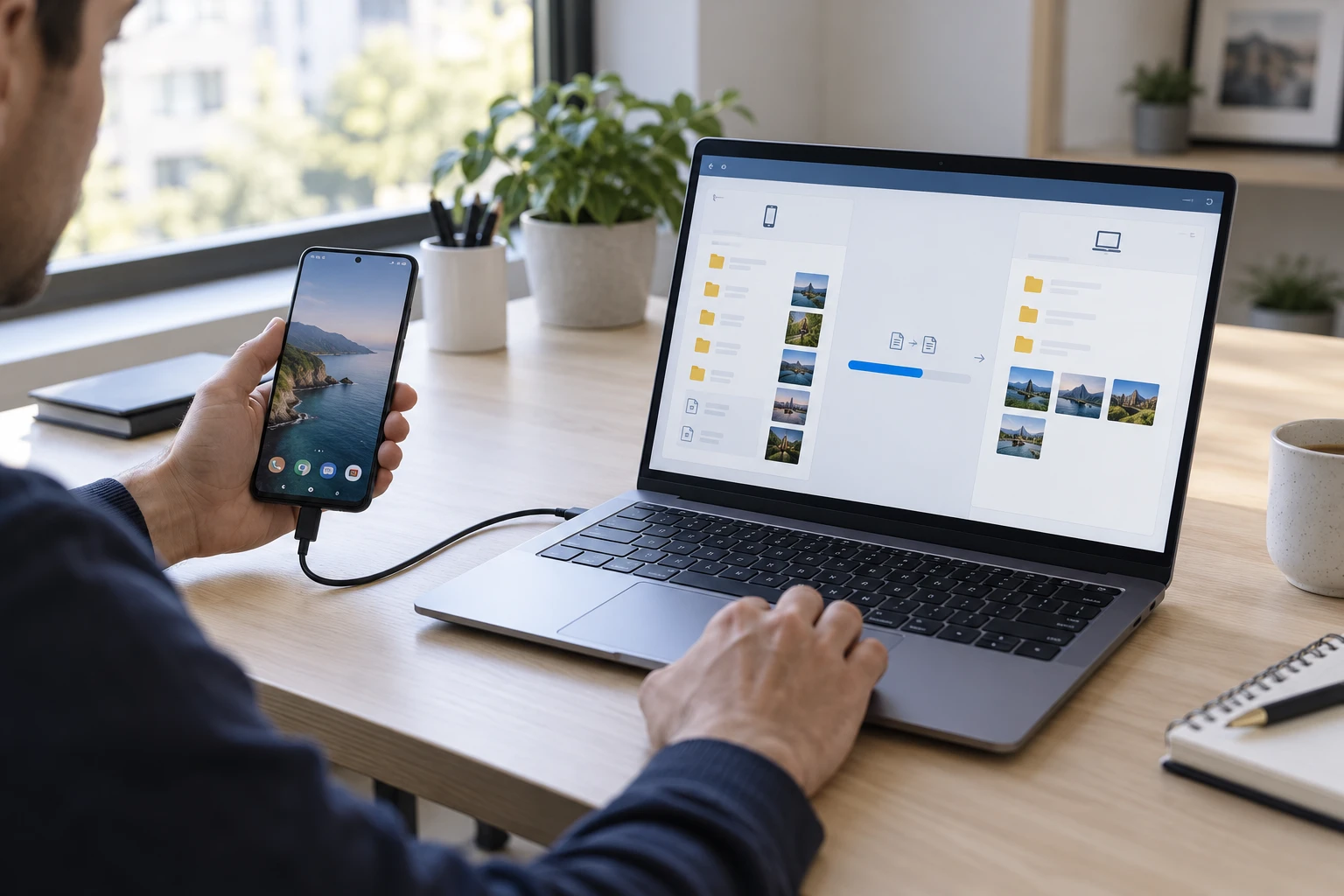
Oui, et c’est un bon complément à la sauvegarde cloud. Branchez le téléphone par câble USB, choisissez le mode « Transfert de fichiers » sur l’écran du mobile, puis copiez vos dossiers (photos, documents, musique) vers l’ordinateur.
Cette méthode a une limite nette : la copie par câble n’est pas une sauvegarde complète. Elle ne contient ni les contacts, ni les SMS, ni les réglages. Je la considère comme une copie de sécurité des fichiers, jamais comme l’unique protection.
Pour un Samsung Galaxy, Smart Switch comble ces manques en sauvegardant bien plus que les simples fichiers. Le Bluetooth fonctionne aussi pour quelques fichiers, mais il est lent et ne convient pas à une sauvegarde volumineuse.
Samsung, Huawei et autres : que proposent les constructeurs ?
Les constructeurs ajoutent leurs propres outils, utiles si vous êtes dans leur écosystème.
- Samsung : le compte Samsung et Samsung Cloud sauvegardent les données du Galaxy. Smart Switch fonctionne avec un PC, un Mac ou une carte micro SD.
- OneDrive sur Samsung : depuis 2021, Samsung s’est associé à Microsoft pour proposer la sauvegarde via OneDrive sur ses Galaxy.
- Huawei et Honor sans services Google : la sauvegarde Google n’est pas disponible, il faut passer par un outil du constructeur comme HiSuite sur ordinateur Windows.
HiSuite impose des règles de sécurité qui changent la manipulation. Depuis la version 9.1.0.307, la sauvegarde doit être protégée par un mot de passe. Depuis la version 10.1.0.550, un code de vérification est demandé à chaque connexion entre le téléphone et le PC. Notez bien ce mot de passe : sans lui, la sauvegarde est inutilisable.
Comment restaurer ses données sur un nouveau téléphone ?
La restauration se propose pendant la configuration initiale du nouveau téléphone : connectez-vous avec le compte Google utilisé pour la sauvegarde, puis choisissez la sauvegarde à restaurer. Après une réinitialisation, le même écran réapparaît au premier démarrage.
Pour voir concrètement comment retrouver ses données sur un nouvel appareil Android, Phonandroid détaille le transfert complet dans cette vidéo.
Les applis et les photos de Google Photos reviennent seules. Le reste demande souvent un geste de votre part :
- les SMS hors Google Messages ;
- les contacts qui étaient sur la SIM ;
- la progression de certains jeux ;
- les conversations WhatsApp, à restaurer depuis l’appli.
Mon conseil tient en une règle : n’effacez jamais l’ancien téléphone avant d’avoir testé la restauration. Sur le nouvel appareil, vérifiez les contacts, ouvrez WhatsApp, cherchez un SMS ancien, contrôlez une photo récente. Tant que ces points ne sont pas validés, l’ancien mobile reste votre filet de sécurité.
Questions fréquentes
Quelle est la différence entre sauvegarder son téléphone sur Google Drive et sur un PC ?
La sauvegarde Google enregistre en ligne les applis, les contacts, l’historique des appels et les réglages, dans la limite des 15 Go gratuits du compte. Elle se fait automatiquement. La copie sur PC, par câble, conserve vos fichiers mais pas les contacts, les SMS ni les réglages. Les deux méthodes se complètent.
Comment sauvegarder les données d’un téléphone Huawei sans services Google ?
Utilisez HiSuite sur un ordinateur Windows, en créant une sauvegarde protégée par mot de passe et en saisissant le code de vérification demandé à chaque connexion. Complétez avec une copie de vos fichiers par câble. Quelle que soit la marque, prenez le temps de sauvegarder les données du téléphone avant toute réinitialisation.