Temps de lecture estimé : 5 minutes
Points clés à retenir
- L’UEFI Shell est un interpréteur de commandes du firmware, avant l’OS.
- Clé FAT32 avec Shell.efi renommé BOOTX64.EFI dans EFI/BOOT.
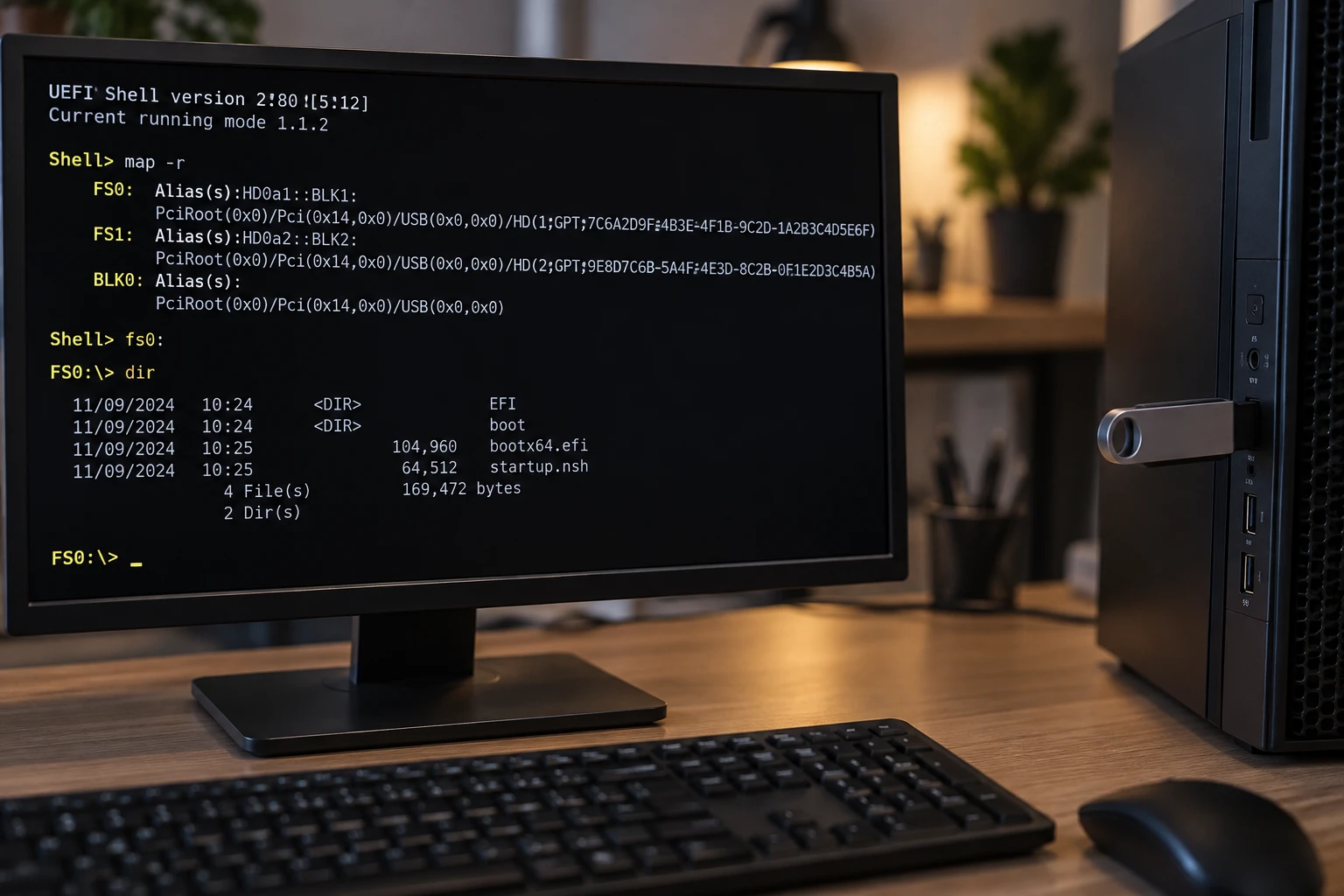
- map -r puis fs0 : pour retrouver ses volumes.
- startup.nsh à la racine s’exécute automatiquement au lancement.
- Secure Boot peut bloquer le Shell, et un flash interrompu est risqué.
Qu’est-ce que l’UEFI Shell ?
L’UEFI Shell est un interpréteur de commandes intégré au firmware UEFI de votre carte mère, qui s’exécute avant le démarrage du système d’exploitation. Il permet de naviguer dans les disques, de lancer des applications EFI et d’exécuter des scripts sans Windows ni Linux.
Il ne s’agit pas d’un terminal comme PowerShell ou Bash. Ces derniers tournent dans l’OS, alors que l’UEFI Shell fonctionne en amont, avec ses propres commandes et ses propres règles.
Quelle différence avec le BIOS, le setup et le terminal de l’OS ?
Le menu de setup est une interface graphique ou textuelle pour régler des options (ordre de boot, Secure Boot). Le Shell, lui, vous donne la main sur les fichiers et les programmes. Les deux coexistent dans le même firmware, mais ne servent pas aux mêmes tâches.
Dans mon expérience, beaucoup de gens croient que le Shell est toujours présent. C’est rarement le cas sur une machine grand public : il faut souvent le charger depuis une clé USB.
Quelles versions rencontre-t-on ?
Vous croiserez surtout le Shell 2.2 et les builds dits « Shell v2 ». Les commandes de base (map, ls, cd, cp, reset) sont identiques. Les différences portent sur quelques options et sur la gestion des scripts, d’où l’intérêt de prendre un binaire récent.

À quoi sert l’UEFI Shell ?
Je l’utilise dans trois situations principales, toutes avant le chargement de l’OS.
- Exécuter des scripts et des applications EFI : outils de test, utilitaires de maintenance, programmes de configuration.
- Mettre à jour un firmware avec un flash tool fourni par le constructeur au format EFI, souvent le seul moyen quand l’OS ne démarre plus.
- Diagnostiquer et explorer les périphériques et le stockage, par exemple vérifier qu’un disque ou une clé est bien vu par le firmware.
Pour un administrateur de parc informatique, c’est aussi un moyen de scripter une opération identique sur plusieurs machines, sans installer quoi que ce soit.
Lancer l’UEFI Shell depuis une clé USB
La méthode consiste à placer un binaire Shell 64 bits sur une clé formatée en FAT32, au chemin que le firmware cherche par défaut. Elle fonctionne sur la grande majorité des machines UEFI x64.
Pour voir la manipulation en images, cette vidéo de Tuto-Polo montre le démarrage sur un EFI Shell depuis une clé USB.
- Récupérez un binaire Shell x64 (le fichier Shell.efi) auprès d’une source fiable et récente. Évitez les fichiers douteux, surtout si vous comptez flasher un firmware.
- Formatez la clé en FAT32.
- Créez sur la clé les dossiers EFI/BOOT.
- Copiez le binaire dans ce dossier et renommez-le BOOTX64.EFI.
- Redémarrez et ouvrez le menu de boot (la touche dépend du constructeur, souvent F12, F11 ou Échap).
- Choisissez l’entrée correspondant à la clé, de préférence celle qui porte la mention UEFI.
Certains firmwares intègrent déjà le Shell. Vous le trouvez alors dans le menu de boot ou dans le setup, sous un nom du type « Launch EFI Shell ». Dans ce cas, la clé est inutile.
Les commandes essentielles de l’UEFI Shell
Au démarrage, le Shell affiche la liste des périphériques détectés, puis une invite. Voici l’ordre dans lequel je procède toujours.
Identifier les volumes avec map
La commande map liste les volumes. Les partitions lisibles apparaissent sous les noms fs0, fs1, etc. Si un périphérique branché manque à l’appel, map -r force un nouveau scan.
Pour changer de volume, tapez son nom suivi de deux-points, par exemple fs0 :. L’invite change alors pour indiquer le périphérique actif.
Naviguer et manipuler les fichiers
- ls : affiche le contenu du dossier courant.
- cd : change de dossier (avec la barre oblique inverse, comme sous Windows).
- cp : copie un fichier d’un volume à l’autre.
- edit : ouvre un éditeur de texte simple pour modifier un script.
- help : affiche l’aide des commandes.
Pour lancer une application EFI, tapez simplement son nom de fichier depuis le bon dossier.
Redémarrer ou éteindre avec reset
La commande reset redémarre la machine. Avec l’option -s, elle l’éteint. Après un flash de firmware, c’est généralement la commande qui clôt l’opération.
Écrire un script startup.nsh
Si un fichier nommé startup.nsh se trouve à la racine du volume de démarrage, le Shell l’exécute automatiquement après un court délai. Vous pouvez interrompre ce délai en appuyant sur une touche.
Un exemple simple, à créer avec edit :
- fs0 :
- cd \outils
- flash.efi
- reset
Ce script bascule sur le premier volume, entre dans le dossier outils, lance l’utilitaire puis redémarre. Je vous conseille de le tester d’abord sans la dernière ligne, pour lire les messages affichés.
Problèmes courants et précautions de l’UEFI Shell
Trois blocages reviennent systématiquement.
- Secure Boot bloque le lancement : un Shell non signé est refusé. Désactivez Secure Boot dans le setup le temps de la manipulation, puis réactivez-le ensuite.
- Volume introuvable ou mauvais fsX : la numérotation change selon les périphériques branchés. Relancez map -r, puis parcourez les volumes avec ls pour retrouver vos fichiers avant de lancer quoi que ce soit.
- Clé non détectée dans le menu de boot : vérifiez le FAT32 et le chemin exact EFI/BOOT/BOOTX64.EFI, sans faute de frappe.
Ne coupez jamais l’alimentation pendant un flash de firmware. Un flash interrompu peut rendre la carte mère inutilisable. Sur un portable, branchez le chargeur, et utilisez uniquement l’outil et la version indiqués par le constructeur.
Pour ma part, je vérifie toujours le volume actif et le nom du fichier avant de lancer une commande irréversible. Cette habitude de dix secondes suffit à éviter la plupart des mauvaises surprises avec l’UEFI Shell.